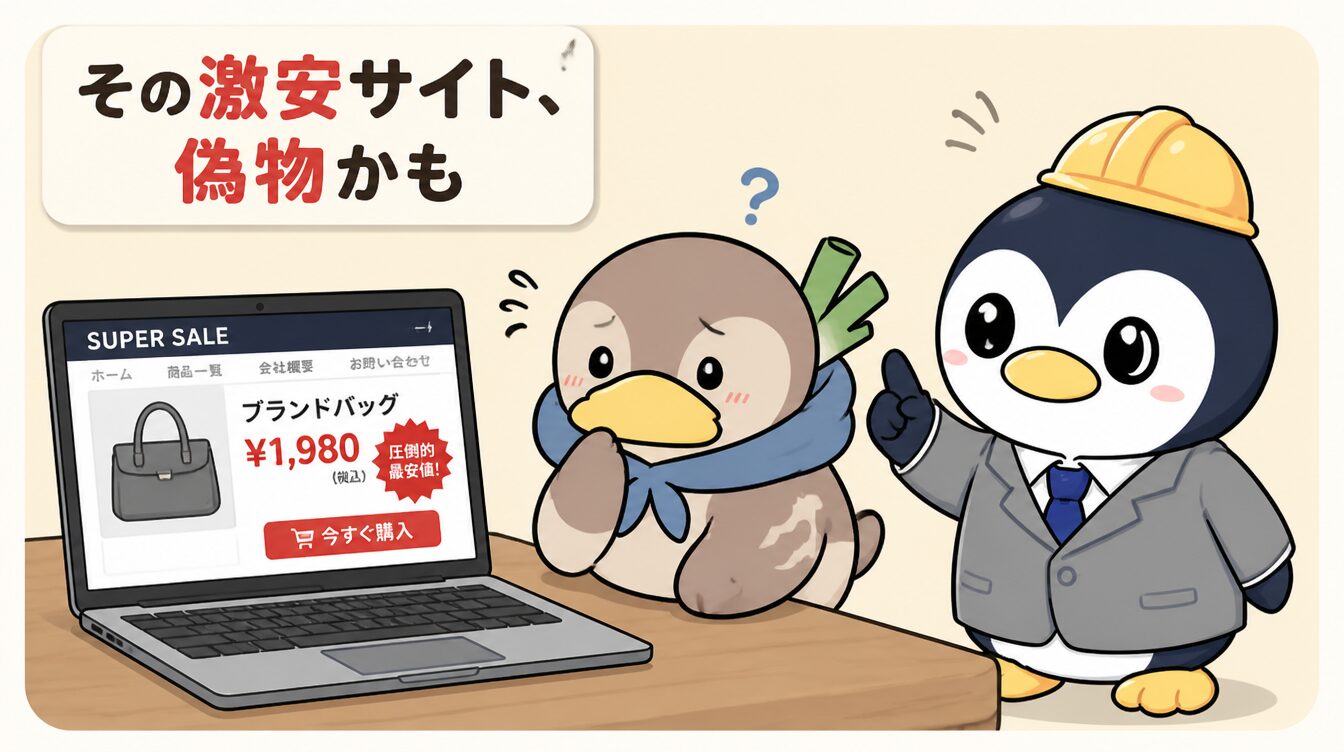
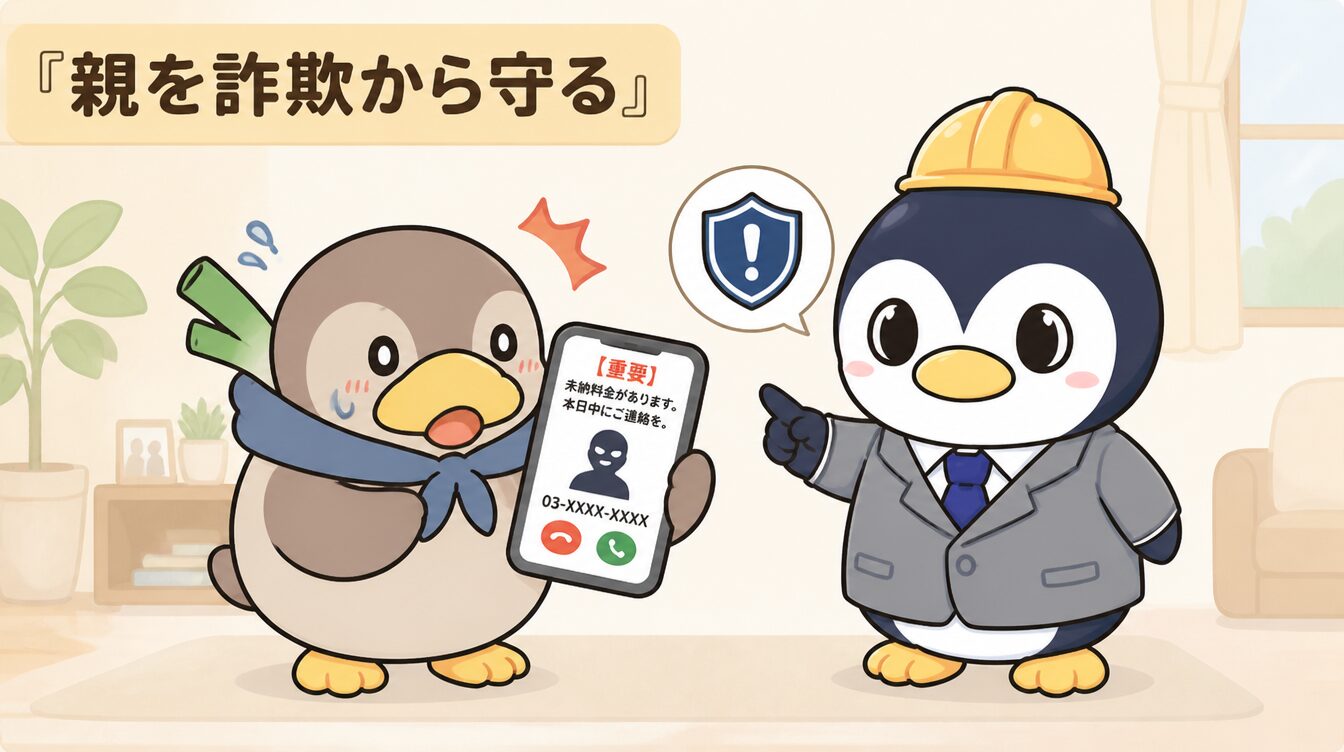
+から始まる電話に出てしまったら?国際電話詐欺の見分け方と対処法
安全に生きたい編集部
安全に生きたい
🛡️ この記事について:「情報処理安全確保支援士」(IPA認定 国家資格)保有者が執筆・一次情報を確認しています。参照先は警察庁・IPA・消費者庁など公的情報を優先。 → 編集方針・運営者情報
📂このテーマの総合ガイド:詐欺の手口と対策 完全ガイド を見る →
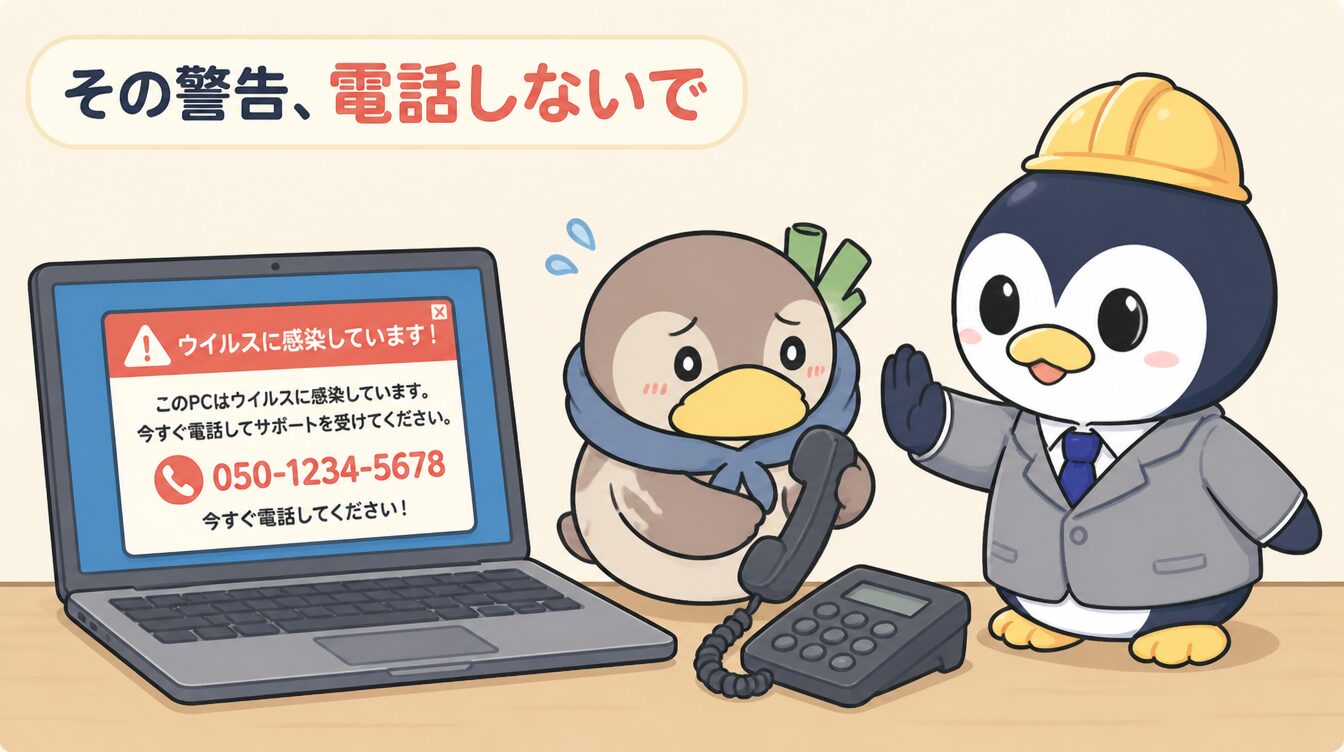
パソコンに突然「ウイルスに感染しました!今すぐ電話してください」って警告音が鳴って…これ本当?電話した方がいいの?

落ち着いて。画面に出た電話番号には、絶対に電話しないで。あの大きな警告画面の多くは、本物のウイルスじゃなくて、不安にさせて電話させる「サポート詐欺」なんだ。まずやることは、電話じゃなくて画面を閉じることだよ。
⏱️ 30秒でわかる|まずこれだけ
パソコンやスマホに「ウイルスに感染しました」「今すぐ電話してください」と出ても、画面の電話番号には絶対に電話しないでください。多くは偽の警告で、本物の感染ではありません。まずブラウザのタブを閉じる → 閉じられなければブラウザを終了 → それでも無理なら端末を再起動。電話・遠隔操作アプリ・電子マネー購入・カード番号入力は、しないこと。
突然、パソコンに大きな警告音が鳴り、画面に「ウイルスに感染しました」「トロイの木馬が検出されました」「Microsoftサポートに今すぐ電話してください」「この画面を閉じるとデータが失われます」と表示されたら、焦ります。でも、画面に表示された電話番号にかけてはいけません。それは、サポート詐欺の可能性があります。
犯人は、偽の警告画面で不安にさせ、電話をかけさせ、遠隔操作アプリを入れさせたり、電子マネーやクレジットカードで支払わせたりします。IPAによると、こうした偽警告(サポート詐欺)の相談は過去最多の水準で、国民生活センターによると、とくに70歳以上で大きく増えています。この記事では、電話してはいけない理由、警告画面の安全な消し方、電話や支払いをしてしまった場合の対処をまとめます。
この記事の結論
先に意味を押さえておくと読みやすい言葉です。
本物っぽい警告でも、画面に出た電話番号には電話しないでください。Microsoft・警察・セキュリティ会社を名乗っていても信用しないこと。電話したあとに「遠隔操作」「電子マネー」「カード決済」が出てきたら、ほぼ詐欺です。
まずやることは、電話ではなく画面を閉じることです。閉じられない場合は、ブラウザを終了し、それでも無理なら端末を再起動します。
これだけは守る
警告画面に電話番号が出たら、電話しない。
遠隔操作アプリを入れない。電子マネーを買わない。カード番号を入力しない。
サポート詐欺は、偽のウイルス警告でユーザーを不安にさせ、電話をかけさせる詐欺です。電話に出た「サポート担当」を名乗る相手は、遠隔操作ソフトを入れさせ、「修理代」「セキュリティ費用」などとして、電子マネー・クレジットカード・銀行送金で支払わせます。
Microsoft(マイクロソフト)や正規のセキュリティソフトが、警告画面に電話番号を表示して電話をかけさせることはありません。大きな警告音とともに電話番号が出る画面は、まずサポート詐欺を疑ってください。
次のような表示が出たら、サポート詐欺を疑いましょう。
あわてず、次の順番で対応します。電話は不要です。
画面内の「閉じる」「OK」ボタンが偽物のことがあります。警告画面の指示や表示された番号には従わず、ブラウザごと閉じる・再起動するのが安全です。IPAは「偽セキュリティ警告画面の閉じ方」を体験できるサイトも公開しています。
話しただけなら、慌てすぎなくて大丈夫です。ただし、今後また連絡が来る可能性があるので、その番号は着信拒否し、出ない・折り返さないようにします。
危険度が高いです。次の章の手順で、すぐに対応してください(→ 「画面共有してください」と言われたら危険?遠隔操作アプリ詐欺の対処法)。
すぐにカード会社へ連絡し、利用停止・再発行を相談します。利用明細も確認しましょう(→ クレジットカード情報を入力してしまったら?)。
すぐに購入した店舗や電子マネーの発行会社に連絡し、番号とレシートを保管します。まだ使われていなければ、止められることもあります。
ログイン履歴・送金履歴を確認し、不審な点があれば各サービスへ連絡を。パスワードと二要素認証も見直しましょう(→ ネット銀行・証券口座が乗っ取られる手口とは?)。
落ち着いて、次の順番で対応します。
削除する前に、可能ならアプリ名・相手の電話番号・通話日時・支払い先をメモしておくと、相談のときに役立ちます。詳しい手順は遠隔操作アプリ詐欺の記事にもまとめています。
まず、実際にお金が動いた先(カード会社・銀行・決済サービス・電子マネー発行会社)に連絡(最優先)します。
そのうえで警察へ相談し、レシート・電子マネーの番号・通話履歴・相手が名乗った名前・スクリーンショットを保存します。追加の請求には応じないでください。
可能性はゼロではありませんが、電話番号付きの大きな警告画面は、まずサポート詐欺を疑います。電話はせず、ブラウザを閉じて、必要なら正規のセキュリティソフトで確認しましょう。
ロゴや会社名は偽装できます。Microsoftが警告画面に電話番号を表示して電話させることはありません。画面に出た番号へは電話しないでください。
話しただけなら慌てすぎなくて大丈夫です。ただし、今後また連絡が来る可能性があるので、出ない・折り返さない・着信拒否を設定しましょう。
通話と通信を切り、アプリを削除し、金融サービスやメールのログイン履歴を確認します。不安なら#9110へ相談を。
「ウイルスに感染しました」「今すぐ電話してください」——大きな警告音と電話番号が出る画面は、本物の感染ではなく、サポート詐欺を疑ってください。
大事なのは、電話しない・遠隔操作アプリを入れない・電子マネーを買わないこと。まずブラウザを閉じ、閉じられなければ終了・再起動。困ったら、その場で操作せず家族に相談しましょう。
📋 家族にそのまま送れる短いメッセージ
パソコンに「ウイルス感染」「今すぐ電話」と出ても、画面の電話番号には電話しないでね。本物っぽいロゴが出ても、詐欺の可能性があるよ。遠隔操作アプリを入れたり、電子マネーを買ったり、カード番号を伝えたりしないで。困ったら、その場で操作せず家族に連絡してね。
⚠️ 注意: 詐欺の手口や相談窓口は変わります。最新情報は警察庁・IPA(情報処理推進機構)・国民生活センターの公式発表をご確認ください。事件・事故など緊急時は110番です。
💬 この記事が役に立ったら、ぜひ家族や高齢のご家族にもシェアしてください。「警告画面の番号に電話しない」を共有しておくだけで、被害はぐっと減らせます。
参考・出典
次に読みたい記事
ウイルス・マルウェアに感染したかも?スマホ・PCの確認手順
Android・iPhone・Windows・Mac 別の感染チェックと駆除手順。
次に読みたい記事
ランサムウェアに感染したら?個人がやるべき対処
偽警告ではなく本物のランサムウェア被害時の対処。