家庭のデジタル安全ガイド|まず守るべき5つのこと
安全に生きたい編集部
安全に生きたい

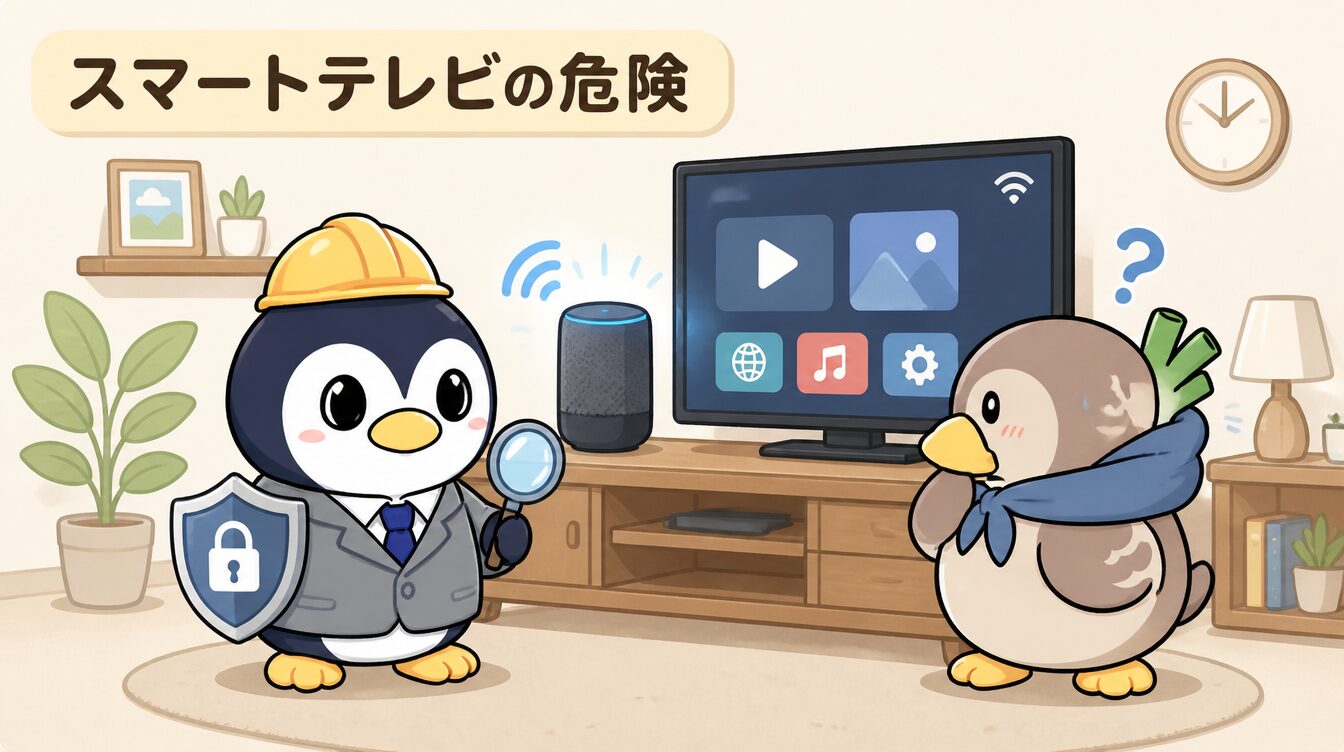

スマートTVって、ハッキングされたりするの?テレビにそんなリスクあるなんて意外…📺

ありますね。スマートTVは「常にWi-Fiにつながった、マイク・カメラ付きのコンピュータ」です。古いAndroid TVは特に狙われやすく、家庭の他のIoT機器への踏み台にされる事例も報告されています。
Samsung・LG・Sony・TCL――スマートTVのほとんどは Android TV / Tizen / webOS を搭載した「PC同等」のデバイス。ファームウェア更新が止まったモデルは、既知の脆弱性が放置されたままになり、家庭の Wi-Fi 経由で他の機器(カメラ・ロック・PC)まで侵害される起点になり得ます。
広告・PRを含みます。この記事にはアフィリエイトリンクが含まれます。掲載内容は編集方針に基づいて作成していますが、価格・在庫・キャンペーン内容はリンク先で最新情報を確認してください。
うちのテレビ、3年買い替えてないけど大丈夫かな…?
この記事は、スマートTVのセキュリティリスクを整理し、古いテレビ・Android TV・家庭Wi-Fi環境を守る具体的な設定方法をまとめます。ファームウェア確認、ネットワーク分離(VLAN/ゲストWi-Fi)、不要アプリ削除まで、今日できる対策を順番に紹介します。
古くなったスマートテレビや格安のAndroid TVボックスは、自分でも気づかないうちに家庭内ネットワークの入口になっていることがあります。この記事では、テレビ本体・周辺機器・家庭Wi-Fiの3つの観点から、家庭で今日から見直せる対策を整理します。
この記事の結論
まずは、なぜスマートテレビのOSサポート期間が、テレビの寿命より先に切れてしまうのか、その仕組みから見ていきます。
先に意味を押さえておくと読みやすい用語です。
パソコンのWindows にサポート期限があるように、スマートテレビにもOSのサポート期限があります。
実際にどのくらいの期間サポートされるのか、主要なOSごとに見てみましょう:
見てお分かりの通り、テレビの物理的な寿命(通常10年前後)に比べて、OSのサポート期間は圧倒的に短いのが現実です。つまり、まだまだ使えるテレビなのに、セキュリティ面では「危険な状態」になってしまうということなんです。
では、なぜこんなにサポート期間が短いのでしょうか?実は、いくつかの構造的な問題があるんです:
要するに、メーカーにとって古いテレビをサポートし続けるメリットがほとんどないんです。これが、ユーザーがリスクを負わされる根本的な原因なんですね。
2024年に確認された大規模なマルウェア攻撃の実態を見てみましょう:
この「Android.Vo1d」というマルウェアの恐ろしいところは、ユーザーが何も悪いことをしていないのに感染してしまうことです。古いOSの脆弱性を狙って、インターネットに接続しただけで自動的に侵入してくるんです。
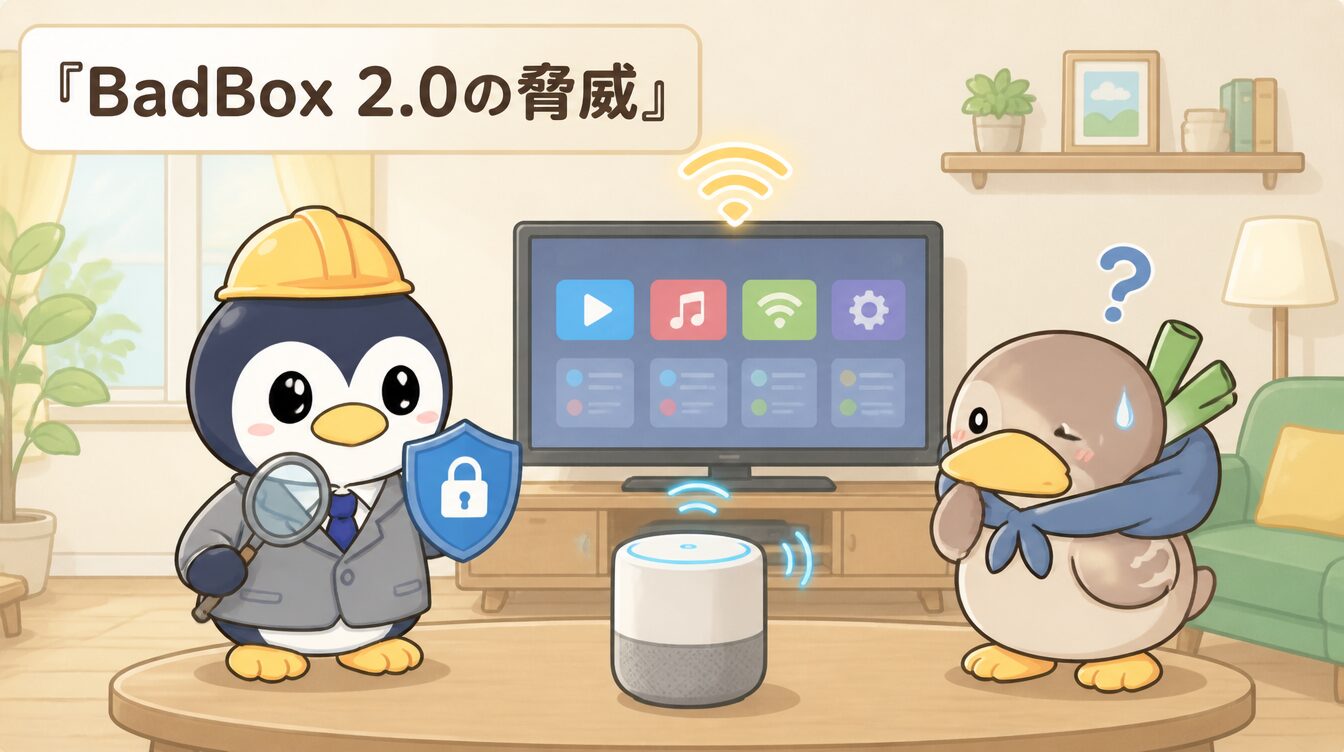
そして2025年に入って、さらに深刻な脅威が発覚しました。それが「BadBox 2.0」です:
これは本当に衝撃的です。なんと、お店で買った時点で既にマルウェアに感染している製品があるということなんです。工場出荷時から「ハズレ」を引かされている状態ですね。
では、もしマルウェアに感染してしまったら、どんな被害が起こるのでしょうか?実はかなり深刻な問題が起こります:
特に3番目が厄介で、テレビから家庭内の他のデバイスに感染が広がることがあるんです。PCがウイルスに感染しても、まさか原因がテレビだとは思いませんよね?
| メーカー | OS | サポート期間 | 評価 |
|---|---|---|---|
| Samsung | Tizen | 7年規模のサポートを公表(2023年以降モデル) | ⭐⭐⭐⭐⭐ |
| LG | webOS | 5年間 | ⭐⭐⭐⭐ |
| Hisense | VIDAA | 最大8年間(対象不明確) | ⭐⭐⭐ |
| Sony | Google TV | Google準拠(約3-5年) | ⭐⭐⭐ |
| Panasonic | Fire TV OS | Amazon準拠(4年以上) | ⭐⭐⭐⭐ |
一部のSONY BRAVIAモデルでは、過去に長期間(約9年規模と報告された事例もあります)アップデートが提供されてきたケースもあります。ただし、これはあくまで一部のモデルの事例で、すべてのSony製品に当てはまるわけではありません。
まず最初に、今お使いのテレビがどんな状況なのか確認してみましょう。各メーカーごとにOSバージョンの確認方法をご紹介します:
バージョンが分かったら、メーカーのサポートセンターに「このモデルのセキュリティアップデートはいつまで提供されますか?」と直接聞いてみるのが一番確実です。
もしお使いのテレビのサポートが既に終了していた場合、以下の対策を今すぐ実行してください:
この方法なら、テレビは安全な「ただの画面」として使い続けることができます。ネットに繋がなければ、マルウェアに感染する心配もありません。
PR / 広告 古いWi-Fiルーターを使い続けている家庭向けの買い替え候補です。WPA3やEasyMesh対応など、家庭内ネットワークを見直す文脈で紹介します。
「でも、YouTubeやNetflixも見たい!」という方におすすめなのが、外部のストリーミングデバイスです。特にイチオシは:
Fire TV Stickなら、テレビのHDMI端子に挿すだけで安全にネット動画が楽しめます。しかも、古くなったら数千円で新しいものに交換するだけ。テレビ全体を買い替えるより断然お得ですよね!
⭐⭐⭐HD版⭐⭐⭐
⭐⭐⭐4K版⭐⭐⭐

 ポチップ
ポチップ
💡 どちらを選ぶべき?
🎯 購入時の注意点
どれも、テレビに内蔵されたOSよりずっと長くサポートされるので安心です。
⭐⭐⭐Chromecast with Google TV (4K) – Snow⭐⭐⭐
 ポチップ
ポチップ
✅ 特徴: Googleの純正品、Android TV OS搭載
✅ 音声操作: Googleアシスタント対応
✅ サポート: 5-7年間の長期サポート
⭐⭐⭐Apple TV 4K Wi-Fiモデル 64GB (第3世代)⭐⭐⭐
✅ 特徴: 最高峰のセキュリティと性能
✅ Apple生態系: iPhone、iPadとの連携が抜群
✅ サポート: 業界最長レベル(8年以上)
ゲストWi-Fiを活用した防御:
避けるべき製品:
推奨する製品:
「デカップリング戦略」のススメ:
この方法なら、OSが古くなっても数千円の機器交換だけで最新環境を維持できます!
テクノロジーの進歩は素晴らしいですが、セキュリティも同時に進化させる必要があります。メーカーには「セキュア・バイ・デザイン」の実践を、そして私たち消費者には正しい知識と対策の実行が求められています。
大切な家族のプライバシーとデータを守るため、この機会にぜひご家庭のスマートデバイスを見直してみてください! 🏠💙
この記事が役に立ったら、ぜひお友達にもシェアしてくださいね!みんなで安全なデジタルライフを楽しみましょう 🤝✨
関連まとめ:フィッシング詐欺対策まとめ|偽SMS・ビッシング・AI音声詐欺から家族を守る方法
本記事の事実関係は、以下の一次情報・公的機関情報・セキュリティ企業の公開レポートを参考にしています。具体的な感染台数・サポート期間などは公表時点の情報であり、最新の状況については各リンク先をご確認ください。
※本記事の感染台数・サポート期間などの数値は、各レポート公開時点の情報を参考にした概算です。最新の数値や個別モデルの正確なサポート期間については、必ず各メーカー・調査機関の最新情報をご確認ください。
次に読みたい記事
家庭用ルーターのセキュリティ設定ガイド
初期パスワード変更・WPA3・ファームウェア更新・UPnP無効化を10分で完了。