大手企業へのサイバー攻撃から利用者として身を守るには|JAL・MUFGの事例に学ぶ
安全に生きたい編集部
安全に生きたい

🛡️ この記事について:「情報処理安全確保支援士」(IPA認定 国家資格)保有者が執筆・一次情報を確認しています。参照先は警察庁・IPA・消費者庁など公的情報を優先。 → 編集方針・運営者情報
広告・PRを含みます。この記事にはアフィリエイトリンクが含まれます。掲載内容は編集方針に基づいて作成していますが、価格・在庫・キャンペーン内容はリンク先で最新情報を確認してください。

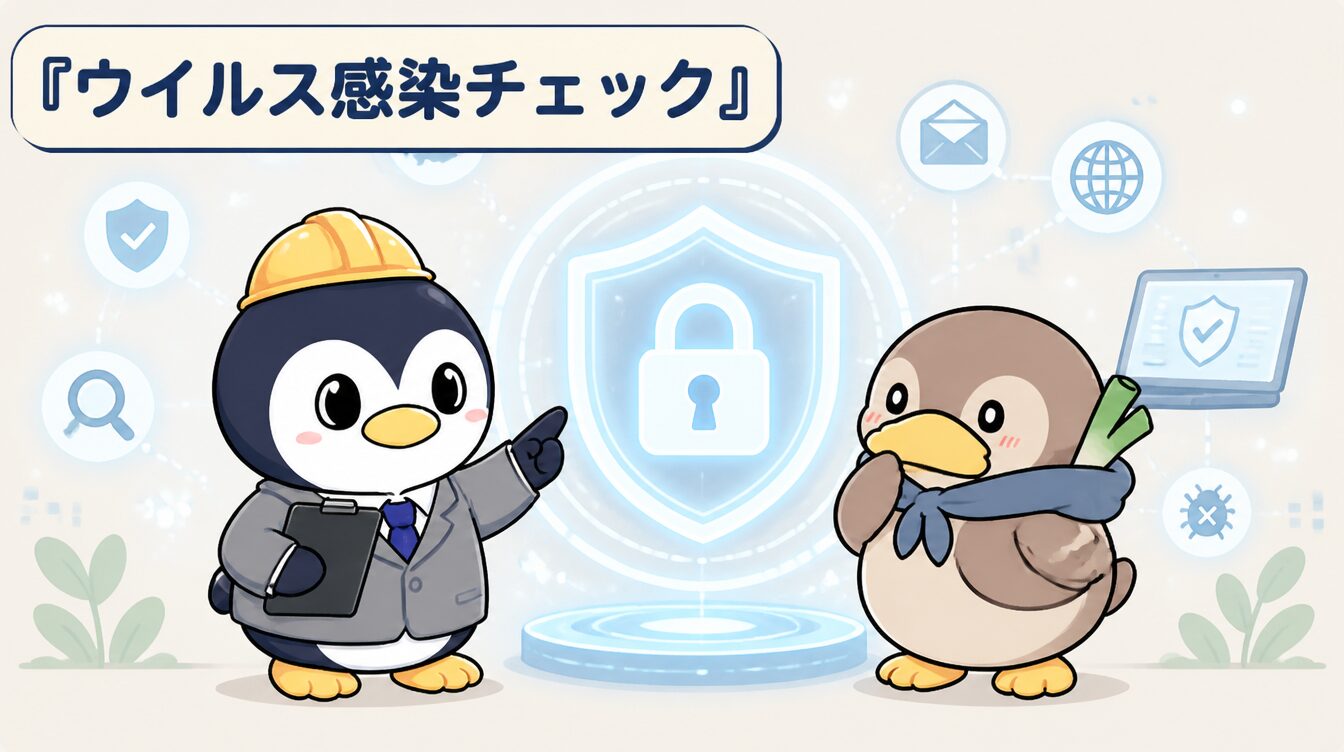
スマホが急に遅くなった。これってウイルス感染してる?

スマホの動作が遅くなる原因は多くありますが、マルウェア感染の可能性もあります。まず症状でチェックして、対処しましょう。
🚨 「ウイルス感染」警告のほとんどは詐欺です
✅ Androidのチェック
iPhoneはAndroidよりマルウェアに強い設計ですが、フィッシングサイトや不審なプロファイルインストールには要注意です。
✅ iPhoneのチェック
✅ Windowsのチェック
✅ Macのチェック
💡 感染後にやること
PR / 広告 駆除後の再発防止には総合セキュリティソフトの導入が確実です。
🛍 セキュリティソフトをAmazonで見るを探す

スマホやパソコンを使っていて、突然「ウイルスに感染しました!」という警告画面が出て、ヒヤッとした経験はありませんか。実は、ブラウザに突然表示されるこの種の警告は、そのほとんどが偽物です。本物のウイルス感染よりも、「感染した」と思い込ませて偽のサポートに電話させたり、不要なアプリを入れさせたりする「サポート詐欺」のほうが、はるかに多く発生しています。
本物のセキュリティ機能は、ブラウザ上で大音量を鳴らしたり、電話番号を表示して「今すぐ電話を」と迫ったりしません。慌てて画面の指示に従うことこそ、犯人の狙いです。警告が出ても、表示された番号には絶対に電話せず、ブラウザのタブを閉じて、本記事のような手順で冷静に確認していきましょう。本当に感染している場合のサインは、警告画面ではなく「動作」に現れます。
マルウェアは、どこからともなく入り込むわけではありません。感染経路は限られており、それを知っておくだけで予防効果が大きく高まります。
💡 主な感染経路
逆に言えば、「アプリは公式ストアからだけ」「不審なリンクは開かない」「OSとアプリを最新に保つ」という基本だけで、感染リスクの大半は避けられます。高価な対策より、この基本動作の徹底こそが最大の防御です。
スキャンの結果、実際にマルウェアが見つかった場合は、駆除して終わりにせず、「感染中に何が漏れたか」を前提にした立て直しが必要です。マルウェアの種類によっては、入力したパスワードや保存された情報が抜き取られている可能性があるからです。
まず、感染していた端末とは別の安全な端末から、重要なアカウント(メール・銀行・SNS)のパスワードを変更しましょう。ネットバンキングや決済サービスは、身に覚えのない取引がないか履歴を確認します。そのうえで、感染端末はセキュリティソフトでの完全スキャン、必要なら初期化を行い、クリーンな状態に戻します。初期化前には、写真など必要なデータのバックアップを忘れずに。立て直しまで終えて、はじめて「感染対応の完了」です。
❓ よくある質問
Q. 無料のセキュリティソフトでも大丈夫?
A. WindowsのDefenderなどOS標準の保護は近年優秀です。まずは標準機能を有効にし、必要に応じて有料ソフトの追加機能(詐欺サイト対策など)を検討しましょう。
Q. スマホにセキュリティアプリは必要?
A. iPhoneは仕組み上ウイルス対策アプリの必要性は低めですが、Androidは公式のPlay Protectに加え、必要に応じて定評あるアプリの利用も選択肢です。それ以上に「アプリの入手元」が重要です。
Q. 初期化すれば完全に駆除できますか?
A. ほとんどの場合は初期化で除去できます。ただしバックアップから戻す際に、感染源のアプリやファイルまで戻さないよう注意してください。
「ウイルスが見つかりました」って画面、本当に焦るんだよね…本物か偽物か、どう見分ければ?
いちばんの見分けポイントは「電話番号が表示されるかどうか」。本物のセキュリティ機能が電話を促すことはありません。音が鳴っても慌てず、タブを閉じる。それで消えるなら偽物です。本当の感染は、動作の重さや不審なアプリといった「挙動」で確認していきましょう。
次に読みたい記事
サポート詐欺・偽ウイルス警告の対処法
「感染しました」警告がウイルス詐欺の場合の対処。
次に読みたい記事
スマホアプリの個人情報リスクを完全解説
アプリの権限管理でマルウェアのリスクを下げる方法。
次に読みたい記事
ランサムウェアに感染したら?個人がやるべき対処
暗号化されてしまった場合の対処と復旧の手順。
次に読みたい記事
データのバックアップの取り方|3-2-1ルール
感染・故障・紛失に備える最も確実な保険。