2段階認証の設定完全ガイド|SMS認証の弱点と認証アプリへの移行方法
安全に生きたい編集部
安全に生きたい

🛡️ この記事について:「情報処理安全確保支援士」(IPA認定 国家資格)保有者が執筆・一次情報を確認しています。参照先は警察庁・IPA・消費者庁など公的情報を優先。 → 編集方針・運営者情報
📂このテーマの総合ガイド:アカウントを守る完全ガイド を見る →広告・PRを含みます。この記事にはアフィリエイトリンクが含まれます。掲載内容は編集方針に基づいて作成していますが、価格・在庫・キャンペーン内容はリンク先で最新情報を確認してください。

パスワードマネージャーって安全なの?全部のパスワードが一か所にあるほうが怖くない?

逆です。パスワードを使い回すほうが何倍も危険です。パスワードマネージャーはセキュリティ専門家が「使うべきツール」として推奨しています。
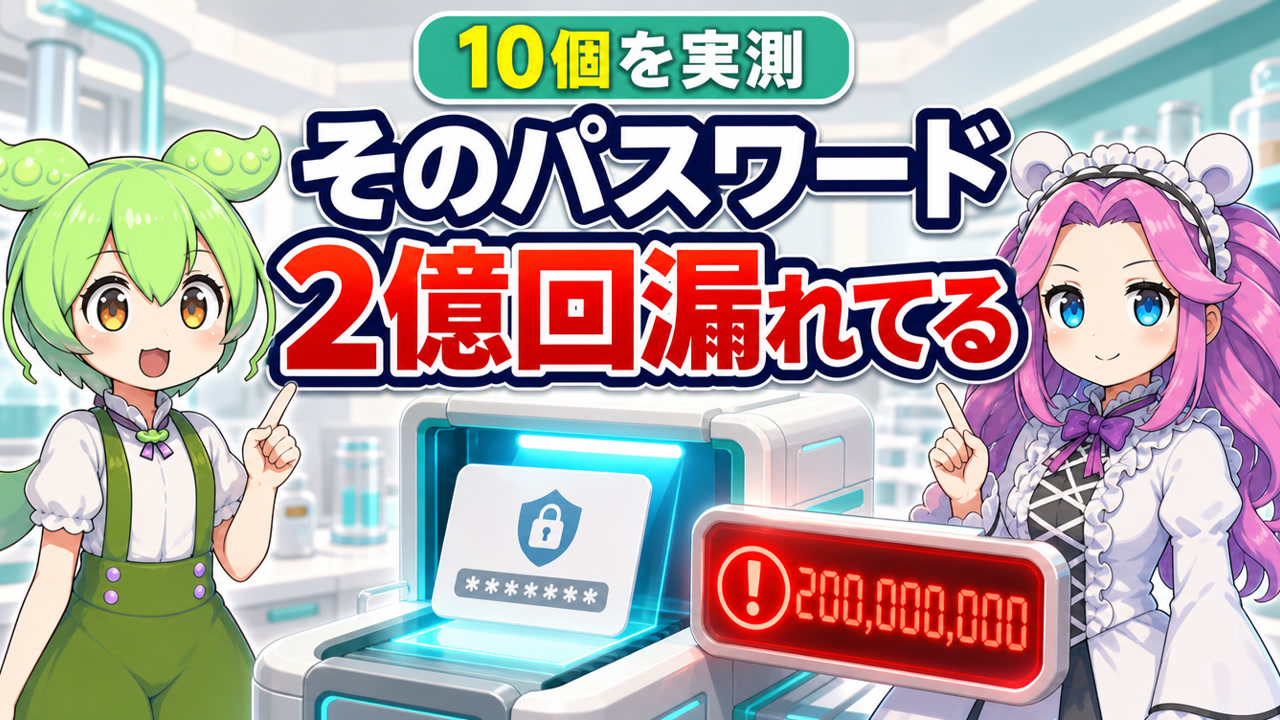
世界で流出したパスワードデータベースは数十億件規模。攻撃者はこのリストを使って「どこかで使い回していないか」を自動で試します(リスト型攻撃)。1か所でも漏洩すれば、同じパスワードを使っている全サービスが危険にさらされます。
📊 パスワード関連の現状
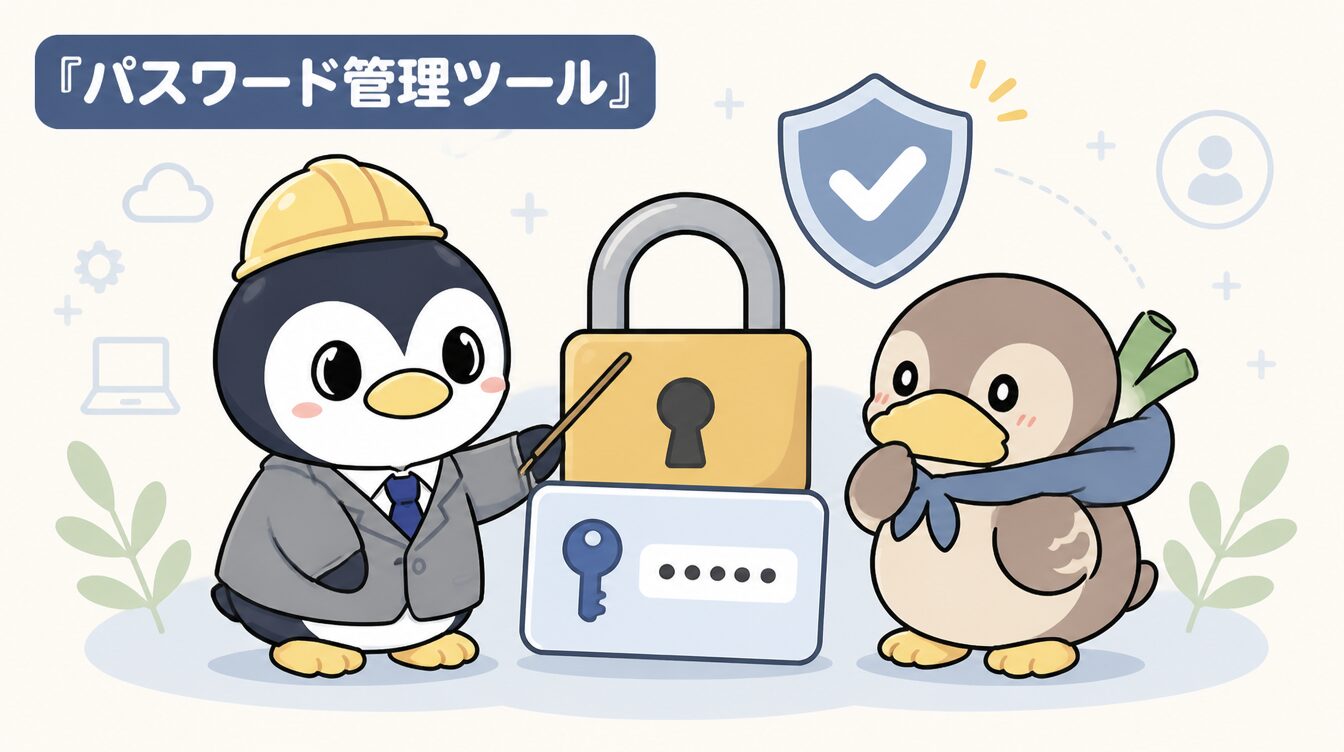
全サービスのパスワードをひとつのアプリで管理するツールです。「マスターパスワード」ひとつだけ覚えれば、他は全て自動生成・自動入力してくれます。
✅ パスワードマネージャー導入手順
🚨 マスターパスワードを忘れた場合
PR / 広告 1Passwordは国内ではソースネクストが公式販売しています(買い切り型のセール対象になることも)。
セキュリティ事故の多くは、高度なハッキングではなく「パスワードの使い回し」から起きています。あるサービスで漏れたID(メールアドレス)とパスワードの組み合わせを、犯人が他のサービスでも片っ端から試す——これを「リスト型攻撃(パスワードリスト攻撃)」と呼びます。一か所でも漏れれば、同じパスワードを使い回している全サービスが連鎖的に乗っ取られる危険があるのです。
世界では、過去の漏えいで流出したパスワードが何十億件も出回っており、犯人はそれを使って自動で攻撃を仕掛けてきます。「複雑なパスワードにしているから大丈夫」と思っていても、それを複数サービスで使い回していれば意味がありません。安全の鍵は「複雑さ」だけでなく、「サービスごとに違うパスワードを使うこと」。しかし数十個のサービスすべてに異なる複雑なパスワードを設定し、記憶するのは人間には不可能です。そこで活躍するのがパスワードマネージャーです。
「すべてのパスワードを一か所に集めるなんて、かえって危険では?」という不安はもっともです。しかし結論から言えば、使い回しを続けるよりも、信頼できるパスワードマネージャーで一元管理する方がはるかに安全です。これはセキュリティの専門家も推奨している考え方です。
主要なパスワードマネージャーは「ゼロ知識設計」を採用しており、サービス提供者側でさえ、あなたの保存したパスワードの中身を見られないようになっています。データはあなたのマスターパスワードで暗号化されており、それを知るのはあなただけ。だからこそ、マスターパスワードだけは絶対に忘れず、かつ強固なものにする必要があります。長めの文章のような、推測されにくく自分だけが覚えられるフレーズがおすすめです。
パスワードマネージャーを導入したら、いきなり全サービスを変更しようとせず、重要なものから手をつけましょう。メール、ネット銀行、SNSなど、乗っ取られると被害が大きいサービスから順に、ランダムで強力なパスワードに変更していきます。
そして必ずやっておきたいのが、マスターパスワードを忘れたときのための「緊急キット(リカバリーコード)」の保管です。多くのサービスはゼロ知識設計のため、マスターパスワードを忘れると誰も復旧できません。緊急キットを印刷して、金庫や信頼できる場所に物理的に保管しておきましょう。これさえあれば、万一のときも締め出されずに済みます。
❓ よくある質問
Q. 無料のパスワードマネージャーでも大丈夫?
A. Bitwardenなど、無料でも十分な機能と高い安全性を備えたものがあります。まずは無料で始めて、必要に応じて有料版を検討するのも良い方法です。
Q. ブラウザの保存機能とは何が違う?
A. ブラウザの保存機能も便利ですが、専用のパスワードマネージャーの方が、デバイス間同期・強度チェック・漏えい監視などの機能が充実しています。
Q. マスターパスワードを忘れたらどうなる?
A. ゼロ知識設計のため、原則として復旧できません。だからこそ緊急キットを印刷して安全な場所に保管しておくことが必須です。
全部のパスワードを一か所にまとめるなんて、なんだか余計に怖い気がするよ…。
その感覚はとても自然です。でも実は、弱いパスワードを使い回す方がずっと危険なんです。パスワードマネージャーは中身を提供元すら見られない設計。マスターパスワード一つを大事に守り、緊急キットを保管しておけば、使い回しの危険から解放されますよ。
次に読みたい記事
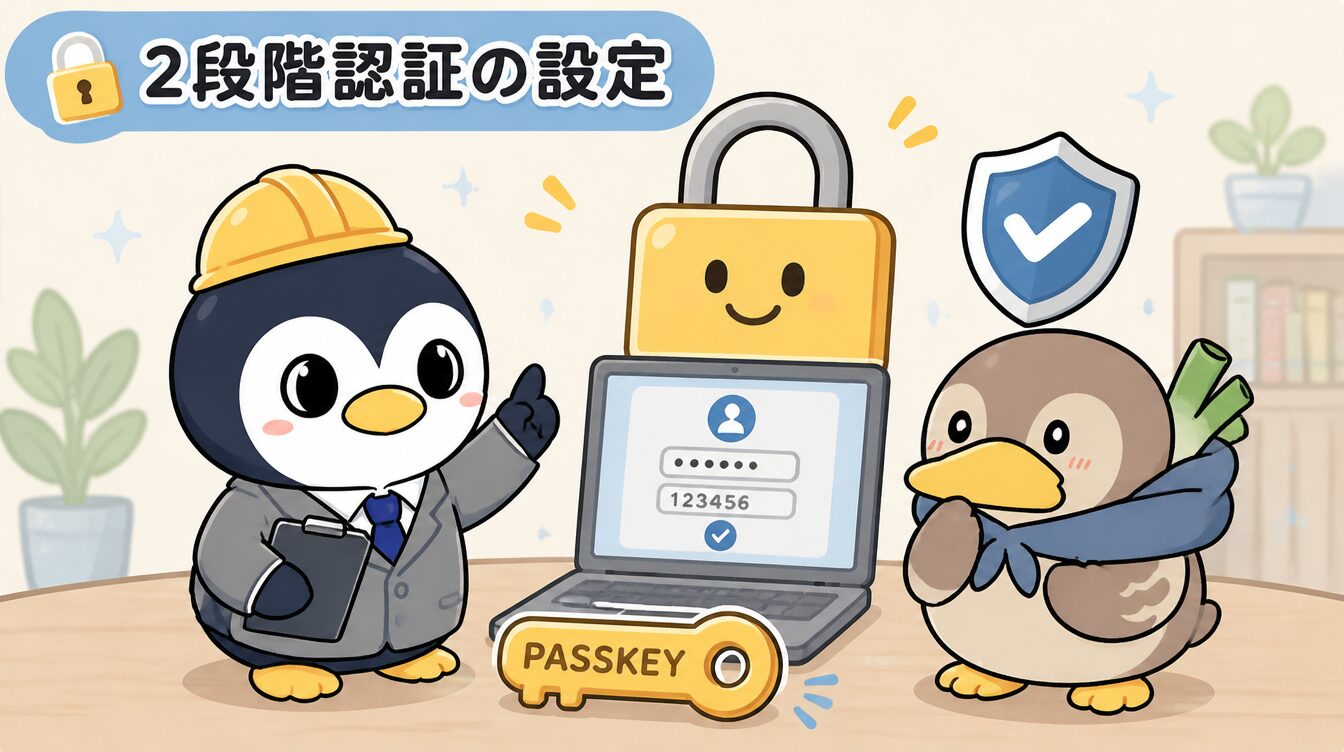
2段階認証の設定完全ガイド
パスワードマネージャーと組み合わせることで安全性が飛躍的に向上します。
次に読みたい記事
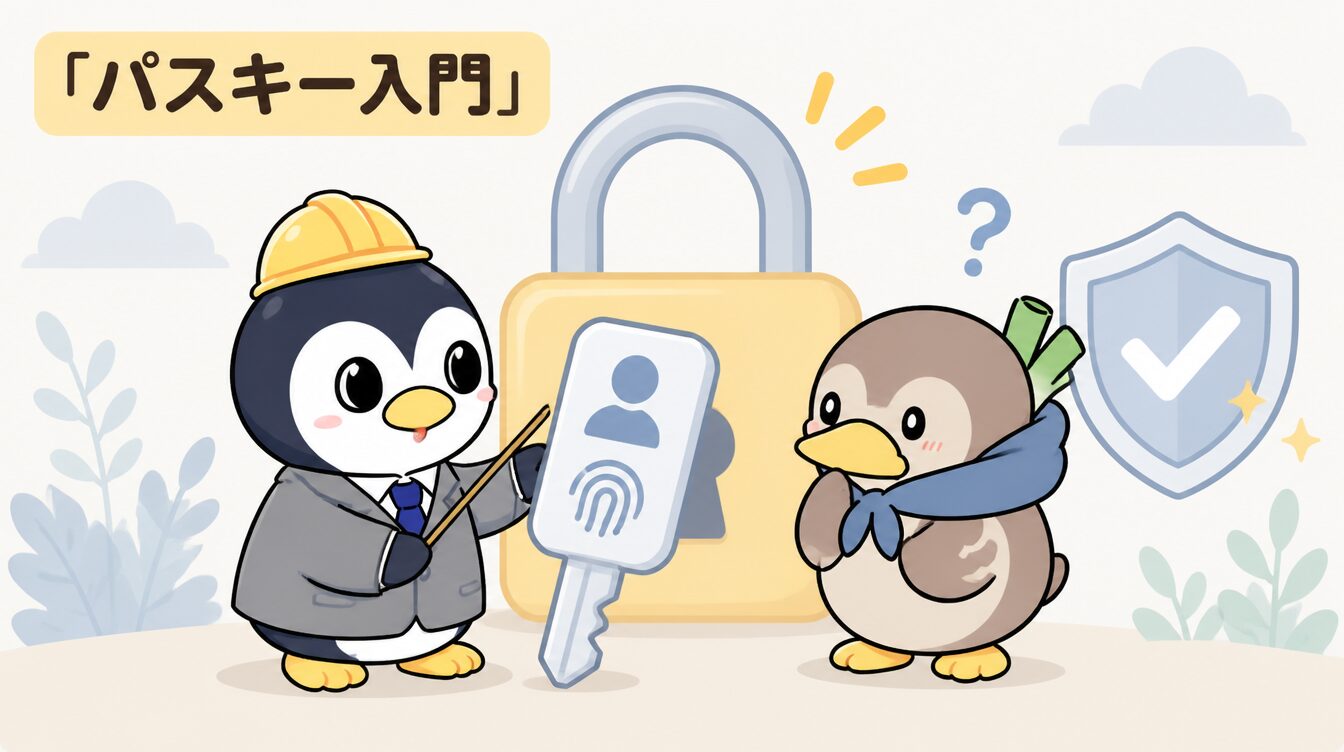
パスキー(Passkey)入門・設定方法
パスワード不要の次世代認証方式への移行ガイド。
次に読みたい記事
デジタル終活の始め方
ネット銀行・サブスク・写真を家族に引き継ぐ。Google/Apple公式機能の設定手順。