インターネットの追跡を減らす方法|Cookie・ブラウザ設定・VPNを現実的に使う
安全に生きたい編集部
安全に生きたい

🛡️ この記事について:「情報処理安全確保支援士」(IPA認定 国家資格)保有者が執筆・一次情報を確認しています。参照先はIPA・警察庁・総務省など公的情報を優先。 → 編集方針・運営者情報

バックアップが大事なのは分かるんだけど、何を・どこに・どうやって取ればいいのか分からなくて、ずっと後回しにしてるんだ…

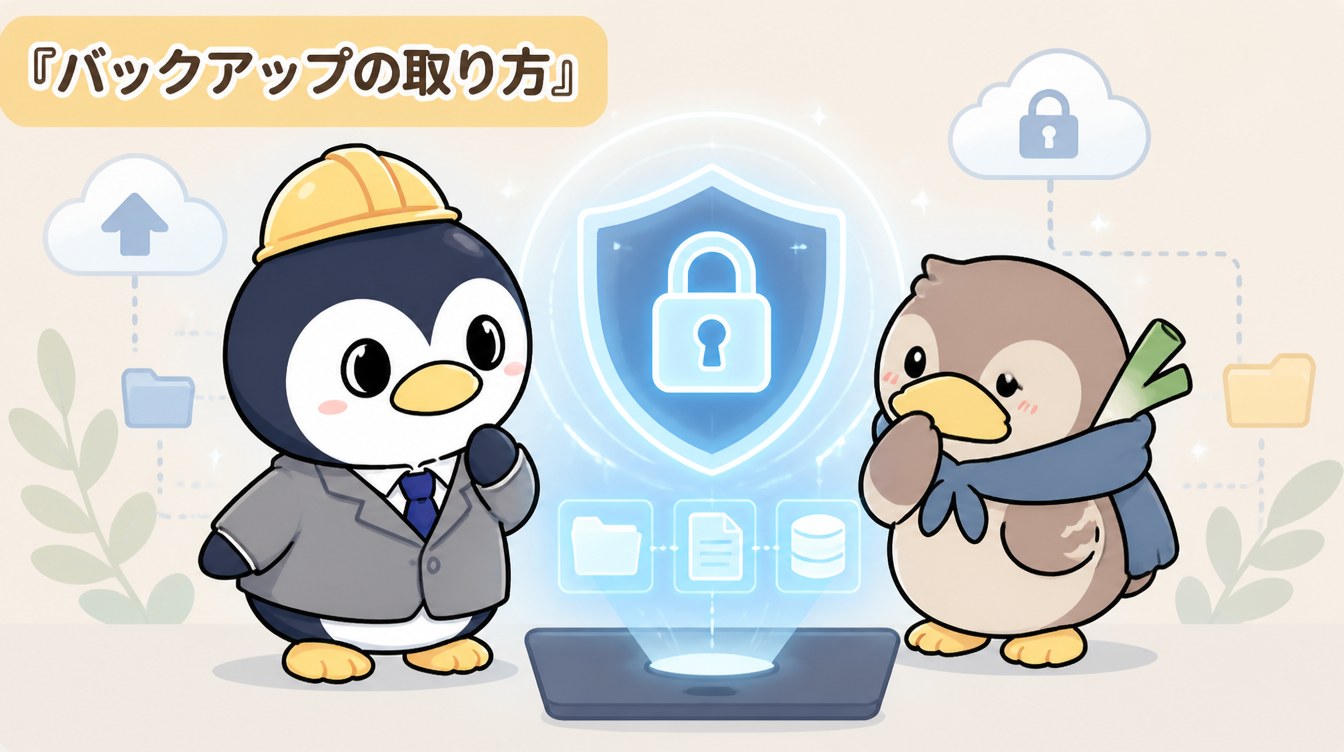
考え方はシンプルですよ。覚えるのは「3-2-1ルール」だけ。データのコピーを3つ持ち、2種類の場所に保存し、1つは別の場所(オフラインやクラウド)に置く。これさえ守れば、故障・紛失・ランサムウェアのどれが来てもデータは守れます。順番に見ていきましょう。
「自分は大丈夫」と思っていても、データはある日突然失われます。主な原因は次の4つです。どれも他人事ではありません。
特に4つ目のランサムウェアは、お金を払っても元に戻る保証がありません(詳しくはランサムウェアに感染したら)。そのとき頼れる最後の砦が、無事なバックアップです。
💡 3-2-1ルールとは
「1つは別の場所・オフライン」が、見落とされがちですが最重要です。理由は、常時つながっているバックアップ(電源の入りっぱなしのNASや、つなぎっぱなしの外付けHDD)は、ランサムウェアに感染すると本体と一緒に暗号化されてしまうから。だからこそ「ふだんは切り離しておくコピー」が1つ必要なのです。
まずは多くの人にとって一番大切な、スマホの写真・連絡先から守りましょう。基本は「自動バックアップをオンにする」だけです。
✅ スマホのバックアップ設定
✅ パソコンのバックアップ設定
一度きりの写真や動画は、失うと取り返しがつきません。クラウドと物理メディアの両方に残す「二重化」がおすすめです。
ただバックアップを取るだけでなく、ランサムウェアに「道連れ」にされない工夫が要ります。
💡 暗号化に巻き込まれないために
🚨 「バックアップしたつもり」の落とし穴
❓ よくある質問
Q. 無料でどこまでバックアップできますか?
A. iCloudは5GB、Googleは15GBまで無料です。写真が多いとすぐ足りなくなるので、有料プラン(月数百円〜)にするか、パソコンや外付けHDDへの保存を併用するのが現実的です。
Q. クラウドにだけ預けておけば十分ですか?
A. クラウドも万能ではありません。サービス障害、アカウントの乗っ取り、誤同期のリスクがあります。3-2-1ルールのとおり、クラウド+物理メディアなど場所を分けるのが安全です。
Q. 古いスマホやパソコンのデータはどう移せばいい?
A. 機種変更・買い替えのときは、まず古い端末でバックアップを取り、新しい端末で「バックアップから復元」します。パソコンは外付けドライブ経由でファイルをコピーするのが確実です。
完璧を目指さなくて大丈夫。まずは「スマホの自動バックアップをオンにする」だけでも、守れるデータが大きく変わります。今日その設定をして、次に外付けHDDを1台用意できれば、3-2-1ルールにぐっと近づきます。未来の自分を助ける、いちばん確実な投資ですよ。
次に読みたい記事
ランサムウェアに感染したら?個人がやるべき対処
バックアップが「最後の砦」になる理由。感染時の動き方。
次に読みたい記事
スマホを紛失・盗難されたら今すぐやること
紛失に備えるバックアップと、失くした後の対処。
次に読みたい記事
ウイルス・マルウェアに感染したかも?確認手順
感染が疑われるときのチェックと対処の基本。
📚 参考資料・相談窓口