有料セキュリティソフトは本当に必要?選び方と判断基準【2026年版】
安全に生きたい編集部
安全に生きたい

広告・PRを含みます。この記事にはアフィリエイトリンクが含まれます。掲載内容は編集方針に基づいて作成していますが、価格・在庫・キャンペーン内容はリンク先で最新情報を確認してください。

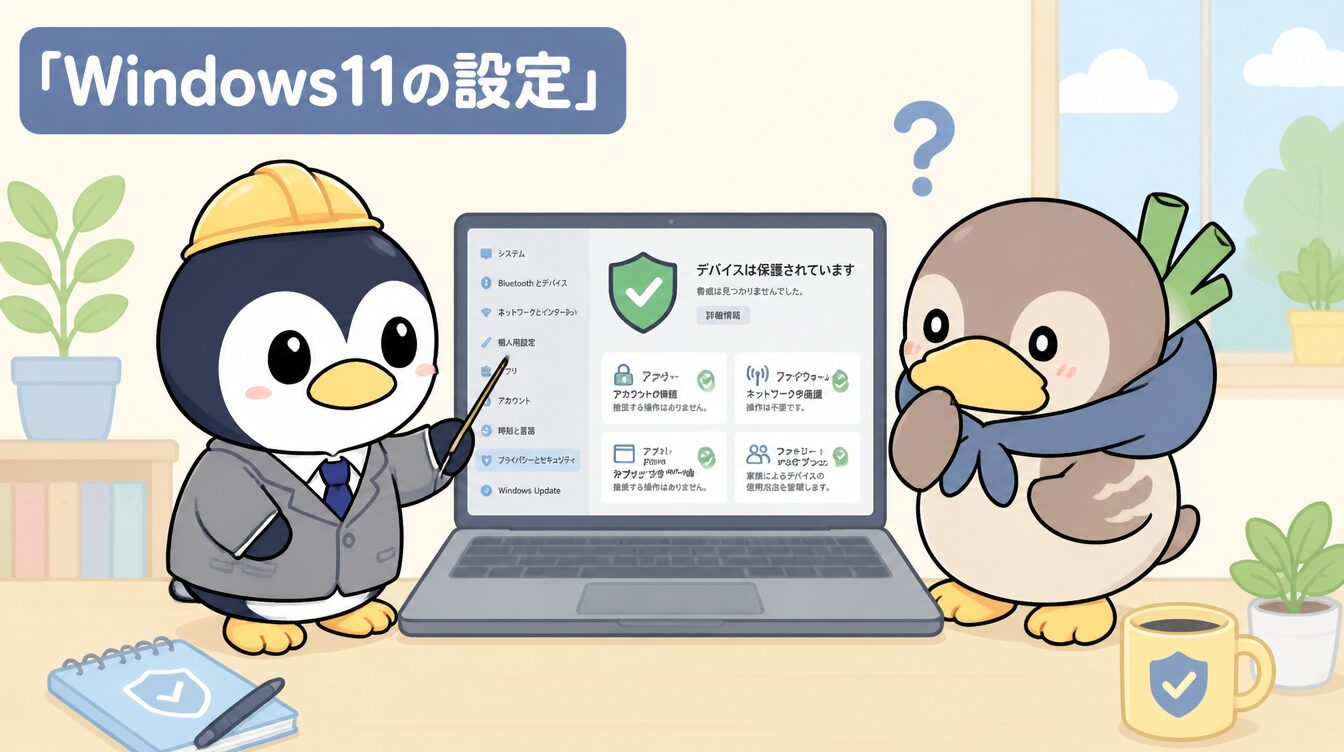
Windows 11、最初から入ってるDefenderだけで本当に大丈夫なの?🛡️

結論、Defender 単体でも基本的なウイルス・マルウェア対策の「最低ライン」は守れます。ただし、Defender だけですべての攻撃を防げるわけではないので、SmartScreen・ファイアウォール・ランサムウェア保護(制御されたフォルダーアクセス)など、デフォルトでオフ寄りの設定を有効化し、日々の使い方と組み合わせて穴を埋めていくのが現実的です。
Windows 11 には Microsoft Defender、SmartScreen、ファイアウォール、Application Guard など、多層の防御機能が搭載されています。しかしユーザーが「便利さ優先」で初期設定のまま使うと、その3〜5割がオフのまま。本来の防御性能を発揮できていないPCが大半です。
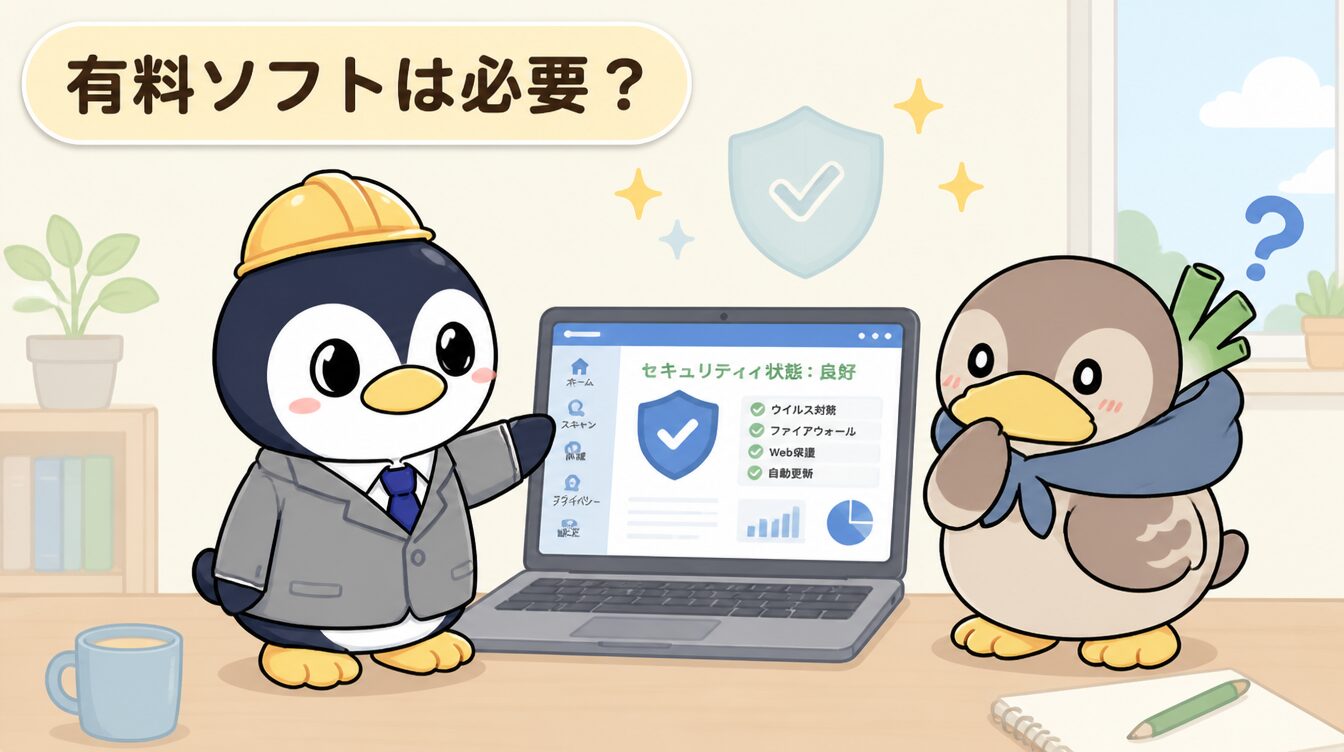
追加対策:Defenderだけで足りるか迷う場合は、有料セキュリティソフトが必要な人・不要な人を先に確認してください。
え、デフォルトじゃない設定があるの?それ全部オンにすればいいんだよね?
この記事は、Windows 11 のセキュリティ機能をフル活用するためのチェックリストです。Defenderの追加保護、SmartScreen、コアアイソレーション、ランサムウェア保護、コントロール対策まで、今日10分で完了する設定手順を画面付きで紹介します。
インターネットの普及に伴い、ウイルスやマルウェア、フィッシングといったサイバー脅威は年々増えています。Windows 11には標準でセキュリティ機能が用意されていますが、初期状態のままだとオフになっている項目もあります。
この記事では、Windows 11で確認しておきたい基本的なセキュリティ設定を、5つのポイントに分けて紹介します。どれか一つで完全に防げるわけではありませんが、組み合わせることで被害を受けにくくしたり、危険に気づきやすくしたりできます。
先に意味を押さえておくと読みやすい用語です。
2025年10月14日にWindows 10のサポートは終了しました。Windows 10搭載PCは動き続けますが、通常のセキュリティ更新や修正は提供されません。可能であればWindows 11への移行、または延長セキュリティ更新(ESU)の利用を検討してください。
更新が止まったOSを使い続けると、新しく見つかった脆弱性が放置されたままになり、被害を受けるリスクが高まります。買い替えや移行が難しい場合でも、ブラウザやセキュリティソフトを最新に保つ、重要な作業はサポート中の端末で行うなど、リスクを下げる工夫をおすすめします。
ここからは、Windows 11の「Windowsセキュリティ」で確認しておきたい5つの設定を順に見ていきます。スタートメニューから「Windowsセキュリティ」を開いて、一緒にチェックしてみてください。
セキュリティ対策の出発点は、Windows Updateを最新の状態に保つことです。OSやドライバーの更新には、見つかった脆弱性を修正する内容が含まれており、放置すると既知の手口で狙われやすくなります。
「設定」→「Windows Update」を開き、保留中の更新があればインストールしてください。再起動が必要な場合は、作業の区切りで早めに済ませておくと安心です。アクティブ時間を設定しておくと、作業中に勝手に再起動されるのを避けられます。
更新を後回しにしている間に狙われることもあるんだね。
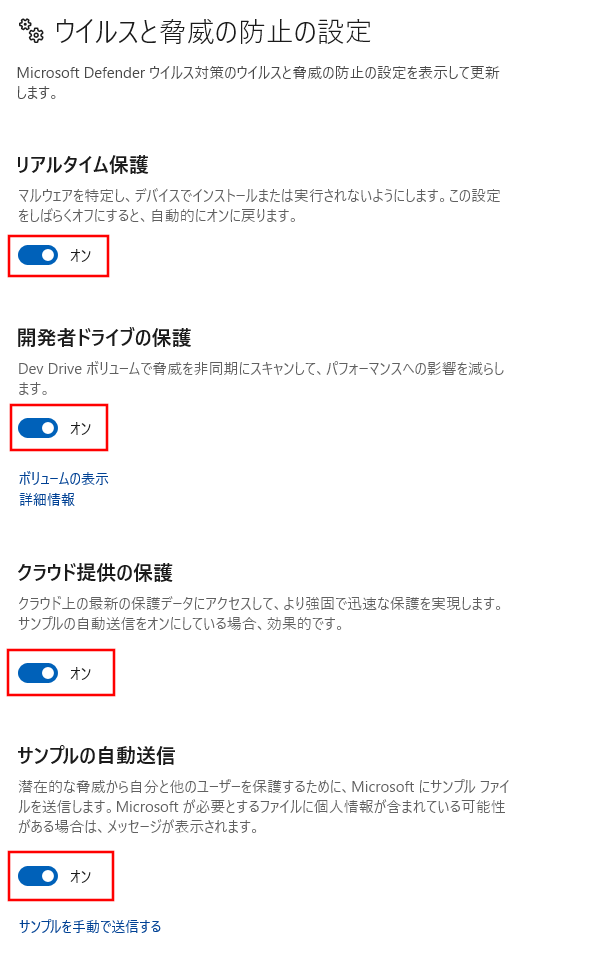
「Windowsセキュリティ」→「ウイルスと脅威の防止」を開きます。Microsoft Defenderウイルス対策が有効になっているか、定義ファイルが最新かを確認してください。市販のセキュリティソフトを入れている場合は、そちらが代わりに動作していることもあります。
あわせて確認したいのが「クラウド提供の保護」と「サンプルの自動送信」です。これらをオンにしておくと、新しい脅威に対する判定が早くなり、未知のマルウェアを検知しやすくなります。気になるファイルがあるときは、手動で「クイックスキャン」や「フルスキャン」を実行することもできます。
Defenderはあくまで一つの層であり、これ単体ですべての攻撃を防げるわけではありません。怪しい添付ファイルを開かない、信頼できないサイトからアプリを入れないといった日々の使い方と組み合わせることが大切です。
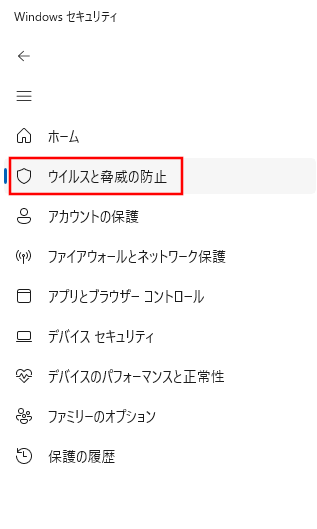
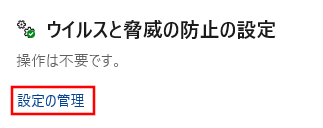
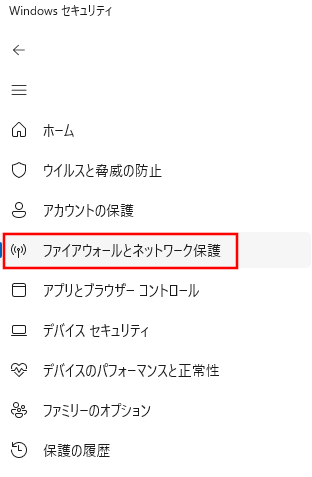
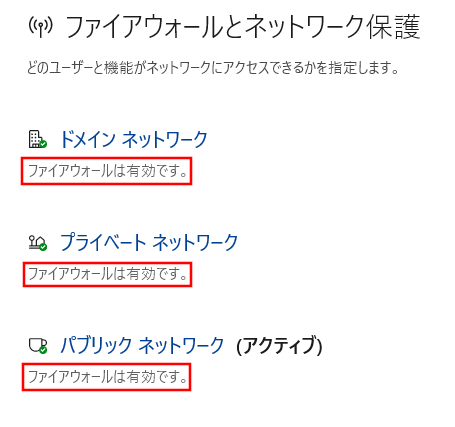
「Windowsセキュリティ」→「ファイアウォールとネットワーク保護」では、ドメイン・プライベート・パブリックの3つのネットワークプロファイルごとにファイアウォールが有効かを確認できます。基本的にはすべて「オン」のままにしておきます。
カフェや空港などのフリーWi-Fiに接続するときは、接続先を「パブリックネットワーク」として扱うようにすると、共有設定が制限され、外部から見られるリスクを下げられます。自宅や職場では「プライベート」、外出先では「パブリック」を意識して使い分けましょう。
外でWi-Fiにつなぐときは「パブリック」って意識すればいいんだね。
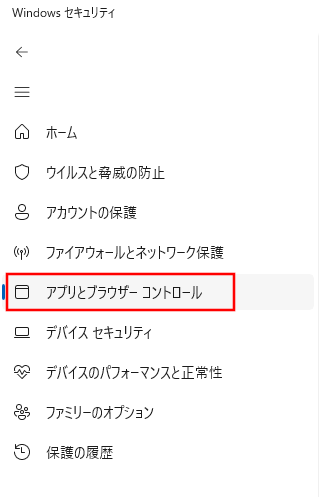
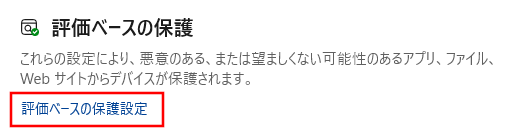
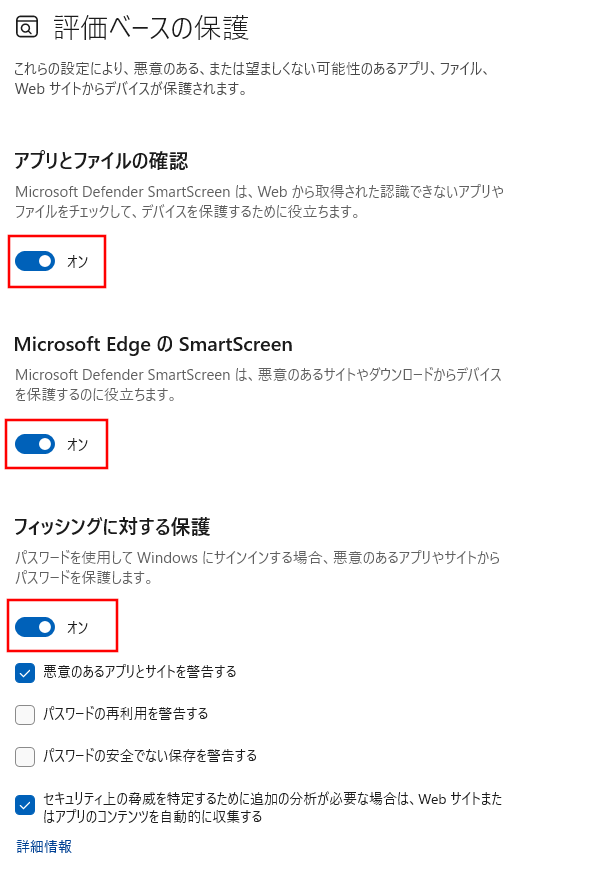
「アプリとブラウザーコントロール」では、SmartScreenの設定を確認できます。SmartScreenは、ダウンロードしたアプリやアクセスしたサイトが既知の悪意あるものでないかを判定し、危険性が高い場合に警告を出してくれる機能です。
確認したい項目は次の3つです。「アプリとファイルの確認」「Microsoft Edge用のSmartScreen」「Microsoft Storeアプリ用のSmartScreen」をいずれもオンにしておくと、怪しいファイルやサイトに気づきやすくなります。Edge以外のブラウザを使っている場合は、各ブラウザのセーフブラウジング機能も合わせて有効にしておきましょう。
SmartScreenが警告を出したからといって必ず危険とは限りませんが、「とりあえず無視して進める」のは避け、出所のよく分からないファイルは開かないようにするのが安全です。

 ポチップ
ポチップ
PR / 広告 セキュリティソフトやバックアップ関連ツールを公式販売ページで確認できます。
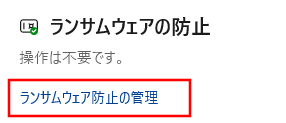
ランサムウェアは、ファイルを暗号化して身代金を要求する攻撃です。被害を受けると、写真や仕事のデータなどが開けなくなることがあります。Windows 11には、これに対応するための「制御されたフォルダーアクセス」という機能が用意されています。
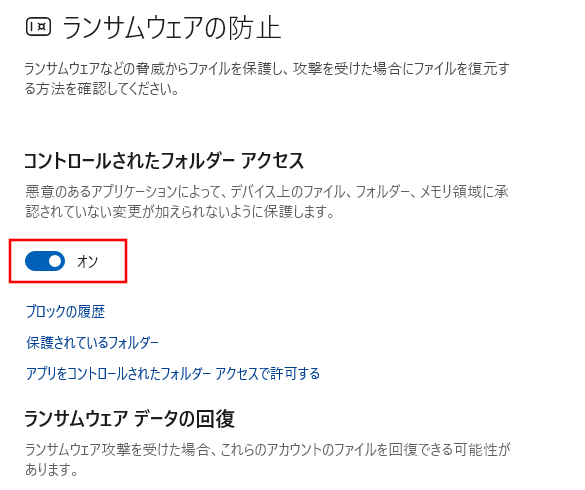
「ウイルスと脅威の防止」→「ランサムウェアの防止」から有効化できます。オンにすると、ドキュメントやピクチャなどの保護対象フォルダーに対して、許可されていないアプリが書き換えを行おうとしたときにブロックされます。
ただし、この機能は誤検知が起きることもあります。普段使っているエディタや画像編集ソフト、バックアップツールなどが保護対象フォルダーへ書き込めなくなり、保存ができない・正常に動かないといった現象が起きる場合があります。そのときは「アプリを制御されたフォルダーアクセスで許可する」から、信頼できるアプリを個別に許可してください。
あわせて、外付けドライブやクラウドストレージへのバックアップも併用すると安心です。制御されたフォルダーアクセス単体ですべてのランサムウェアを防げるわけではないため、「気づきにくくする」のではなく「被害が出ても元に戻せる」状態を作っておくことが重要です。
セキュリティ設定は、強くすればするほど良いというものではありません。SmartScreenや制御されたフォルダーアクセスを厳しめに運用すると、安全なアプリやファイルまでブロックされてしまい、作業が止まることがあります。
困ったときに無効化したくなる気持ちも分かりますが、機能ごと一括でオフにするより、「このアプリだけ許可する」「このフォルダーは保護対象から外す」といった個別の調整のほうが、リスクを下げたまま使い勝手を保てます。設定を変更したら、何をどう変えたかをメモしておくと、後から見直しやすくなります。
また、Windowsの設定だけで完璧に守れるわけではありません。パスワードの管理、ブラウザの使い方、フィッシングメールへの対応など、日々の習慣と組み合わせて初めてリスクを下げられます。
本文で紹介した設定を、最後にまとめて一覧で振り返ります。上から順に「設定」→「Windows セキュリティ」で確認すると 10 分前後で終わります。
Windowsの設定と一緒に、次のテーマも見直しておくと、全体としてのリスクをさらに下げられます。
一つずつでも見直していけば、被害を受けにくい状態に近づけるよ。今日できるところから始めてみよう。