子供のスマホデビュー設定ガイド|課金・SNS・不適切コンテンツを防ぐiOS・Android設定
安全に生きたい編集部
安全に生きたい

🛡️ この記事について:「情報処理安全確保支援士」(IPA認定 国家資格)保有者が執筆・一次情報を確認しています。参照先は警察庁・IPA・消費者庁など公的情報を優先。 → 編集方針・運営者情報
📂このテーマの総合ガイド:スマホ・Wi-Fi・IoTの安全ガイド を見る →広告・PRを含みます。この記事にはアフィリエイトリンクが含まれます。掲載内容は編集方針に基づいて作成していますが、価格・在庫・キャンペーン内容はリンク先で最新情報を確認してください。
⚡ 今すぐできること(困っている方はまずここを)
📞 回線停止:docomo 0120-524-360/au 0077-7-113/SoftBank 0800-919-0113(いずれも24時間)

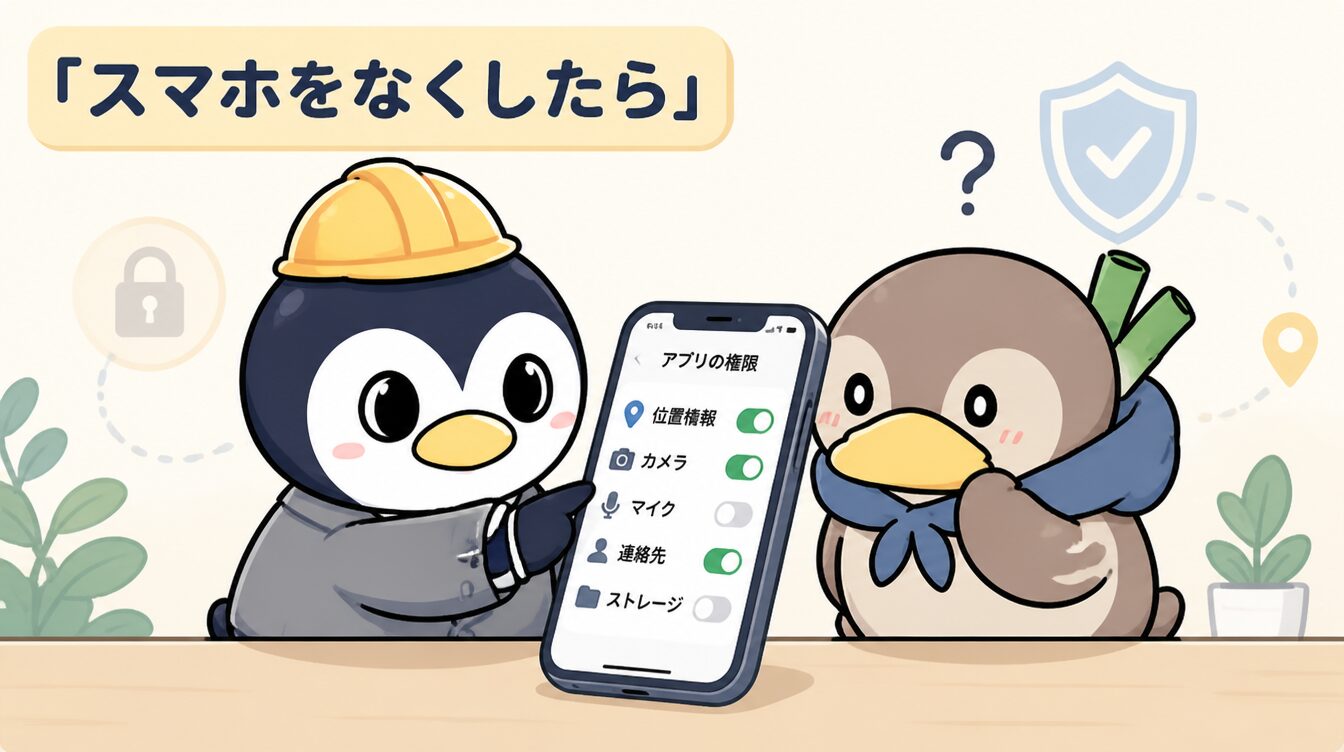
スマホがない!電車に置き忘れたのか盗まれたのか分からない…何から手をつければいい?

焦りますよね。やることは順番が決まっています。①探す→②ロック→③回線停止→④決済停止→⑤届け出。上から順にやれば被害はほぼ防げます。
✅ 「探す」での確認とロック
✅ 「デバイスを探す」での確認とロック
スマホのSIMが生きていると、SMS認証を使った不正ログインや勝手な電話・通信に悪用される恐れがあります。各キャリアの紛失受付(上の緊急ボックス参照)で一時停止を。格安SIMの場合は各社のマイページまたはサポート窓口から停止できます。
✅ データと契約の保護
「iPhoneを消去」をすぐ押しちゃダメなのは何で?
消去すると「探す」での追跡もできなくなるからです。紛失モードならロックしたまま位置を追えるので、まずは紛失モード。消去は「もう戻ってこない」と確定してからで遅くありません。
PR / 広告 「次はなくさない」ための紛失防止タグ。財布や鍵にもつけられます。
🛍 AirTag(iPhoneユーザー向け)を探す

🛍 スマートタグ(Android対応)を探す
スマホが見当たらないとき、「どこかに置き忘れた(紛失)」のか「盗まれた(盗難)」のかで、取るべき初動が少し変わります。とはいえ最初にやることは共通で、「探す」機能での位置確認とロックです。まずは落ち着いて、別の端末やパソコンから自分のスマホの位置を確認しましょう。
置き忘れの可能性が高ければ、「サウンドを鳴らす」機能で近くにあるか確かめたり、立ち寄った店舗や交通機関に問い合わせたりします。一方、明らかに盗まれた、あるいは位置が知らない場所に移動している場合は、自分で取りに行こうとせず、警察に届け出てください。盗難品を取り返そうとして相手と接触するのは危険です。どちらの場合も、SIMの悪用や決済の不正利用を防ぐため、回線停止と決済アプリの停止は早めに行うのが鉄則です。
いざというときに「探す」機能が使えるかどうかは、普段からの設定にかかっています。紛失してから慌てないよう、いま一度確認しておきましょう。
💡 事前にオンにしておきたい設定
スマホ決済が当たり前になったいま、スマホの紛失は「電話とデータを失う」以上のリスクを持つようになりました。モバイルSuica、PayPay、クレジットカードを登録したApple Pay/Google Pay——これらを悪用されれば、金銭的な被害に直結します。
だからこそ、紛失に気づいたら回線停止と並行して、決済サービスの利用停止を急ぎましょう。多くのサービスは、別の端末やパソコンから、あるいはカスタマーサポートへの電話で利用停止ができます。日頃から「どの決済アプリに何を登録しているか」を把握しておくと、いざというときに漏れなく止められます。生体認証や決済時のパスコードを設定しておくことも、拾った第三者にすぐ使われないための重要な備えです。
❓ よくある質問
Q. 「iPhoneを消去」はすぐ押すべき?
A. いいえ。消去すると位置追跡もできなくなります。まずは紛失モードでロックし、戻る見込みが完全になくなってから消去しましょう。
Q. 回線停止すると「探す」も使えなくなる?
A. Wi-Fiにつながる場所にあれば、回線停止後も位置確認できることがあります。回線停止は不正利用防止のため早めに行って問題ありません。
Q. 保険や補償はある?
A. キャリアの補償サービスや、購入時の端末保険でカバーされる場合があります。遺失届の受理番号が必要になることが多いので控えておきましょう。
スマホがない!と気づいた瞬間、何から手をつければいいのか分からなくなりそう…。
順番を決めておけば大丈夫。①「探す」で位置確認とロック→②キャリアに回線停止→③決済アプリ停止→④警察に届け出。この4ステップを上から順に。慌てる気持ちはわかりますが、一つずつやれば被害はほぼ防げますよ。
次に読みたい記事
アカウントセキュリティ総点検チェックリスト
紛失後のパスワード変更・セッション削除を漏れなく実行。
次に読みたい記事
スマホ決済を不正利用されたら
決済アプリの不正利用が疑われる場合の対処。
次に読みたい記事
データのバックアップの取り方|3-2-1ルール
紛失・盗難に備えるバックアップの基本。
次に読みたい記事
iPhone「盗難デバイスの保護」とは?デメリットと設定・解除方法
盗まれる前の防壁。パスコードを見られても乗っ取らせないiOSの設定。
次に読みたい記事
Android 17のセキュリティ新機能とは?盗難・詐欺・権限保護を解説
Android 17と盗難検出ロック・リモートロックの違いを整理。
次に読みたい記事
マイナンバーカードを紛失したら今すぐやること
24時間つながる一時利用停止(0120-95-0178)と再発行の3ステップ。