子供のスマホデビュー設定ガイド|課金・SNS・不適切コンテンツを防ぐiOS・Android設定
安全に生きたい編集部
安全に生きたい

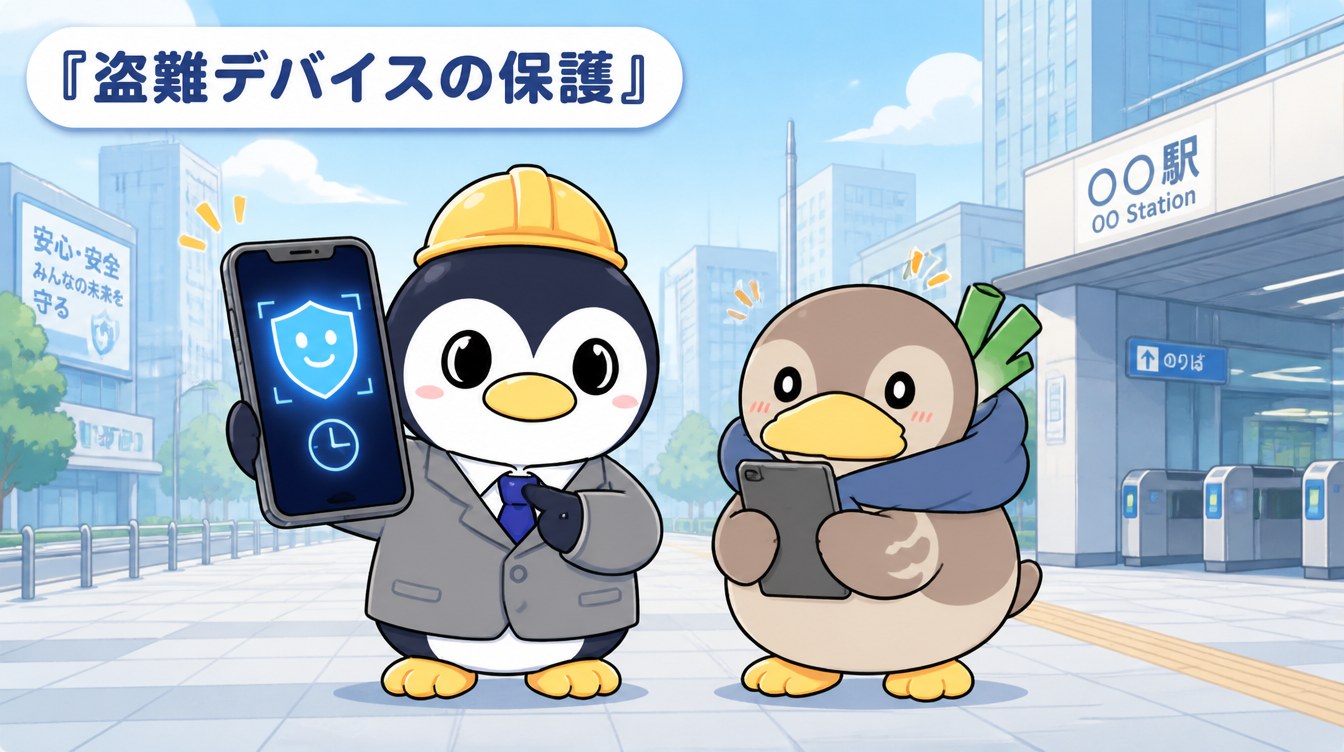

iPhoneの設定に「盗難デバイスの保護」ってあるんだけど、オンにした方がいいの?「セキュリティ遅延」とか出てきて、ちょっと怖いんだけど…

結論から言うと、ほとんどの人はオンがおすすめだよ。これは「パスコードを盗み見てから本体を奪う」という手口への対策機能なんだ。ただしデメリットも正直にあるから、仕組みと対処法をセットで解説するね。
iPhoneの「盗難デバイスの保護」は、iOS 17.3で追加されたセキュリティ機能です。この記事では、何を防ぐ機能なのか、オンにすべきか、デメリット(1時間のセキュリティ遅延・自宅なのに発動する問題)への対処、機種変更や売却の前にオフにする手順まで、順番に解説します(2026年7月時点の情報です)。
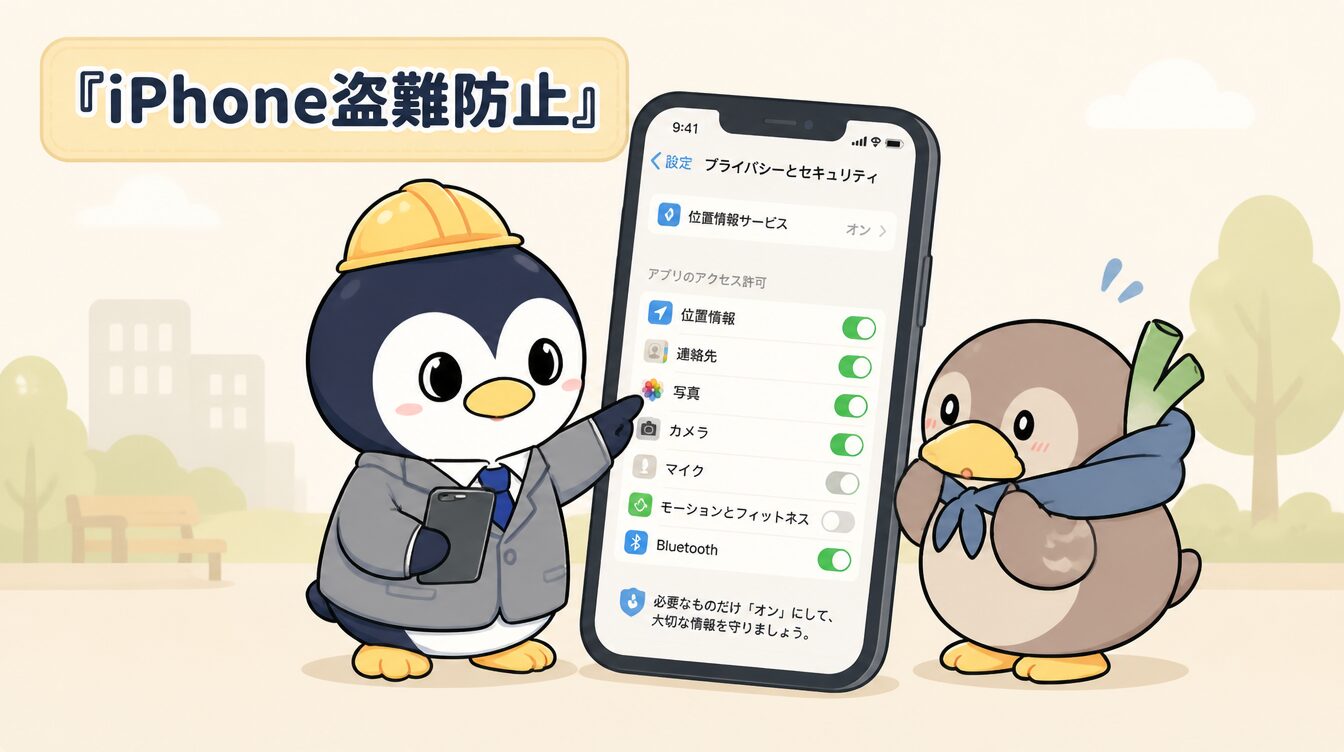
駅や飲食店でパスコードの入力を後ろから盗み見て(ショルダーハック)、そのあと本体を奪う——この手口では、犯人の手元に「iPhone本体+パスコード」が揃います。従来の仕組みでは、これだけで①Apple IDのパスワードを変更して持ち主を締め出す ②「探す」をオフにして追跡を切る ③保存されたパスワードで銀行やSNSに入る、という全面的な乗っ取りが可能でした。米国でこの被害が相次いだことを受けて、Appleが導入したのが盗難デバイスの保護です。
ポイントは、自宅・職場など「よく使う場所」以外では、パスコードが「万能の鍵」ではなくなることです。
| やろうとする操作 | 保護オフ(従来) | 保護オン(よく使う場所以外) |
|---|---|---|
| 保存パスワード・パスキーの閲覧 | パスコードでも可 | Face ID / Touch IDのみ(パスコード代替不可) |
| Apple IDのパスワード変更 | パスコードでも可 | 生体認証+1時間の遅延+再認証 |
| パスコードの変更・Face IDの追加 | パスコードで可 | 生体認証+1時間の遅延+再認証 |
| 「探す」をオフ・すべてのデータ消去 | パスコードでも可 | 生体認証必須 |
| 保護自体をオフにする | ― | 生体認証(よく使う場所以外では+1時間の遅延) |
つまり犯人がパスコードを知っていても、持ち主の顔(指紋)がなければ重要な操作はできず、特に危険な変更には1時間の「時間切れ」が発生します。
Apple IDのパスワード変更やパスコード変更など特に重要な操作では、生体認証のあと1時間待ち、もう一度生体認証して初めて実行できる仕組みです。この1時間は、持ち主が別の端末から「探す」で紛失モードにしたり、パスワードを変更したりして反撃するための時間でもあります。
なるほど、犯人に1時間の足止めを食らわせるってことか!
そう。だから盗まれたと気づいたら、その1時間のうちに別の端末やパソコンから「探す」で紛失モードにするのが大事なんだ。盗難・紛失直後の初動は別記事にまとめてあるよ。
基本は全員オンをおすすめします。特に次に当てはまる人は必須級です。
日本でも、駅や飲食店でのスマホ窃盗・置き引きは珍しくありません。オンにしておけば、被害を「本体の損失だけ」に抑えられる可能性が大きく上がります。
保護が効いている操作にはパスコードの代替が効きません。マスク・サングラス・暗所などで生体認証が通らないと、再試行するしかなく、重要な変更は1時間待ちになります。対処:Face IDの「マスク着用時Face ID」や「もう一つの容貌」を登録しておくと失敗が減ります。
「よく使う場所」はiPhoneが位置情報から自動で学習します。次の場合、自宅でも「よく使う場所」と認識されず、遅延が発動します。
対処:「設定」→「プライバシーとセキュリティ」→「位置情報サービス」→「システムサービス」→「利用頻度の高い場所」をオンにして、数日〜数週間ふだん通り使うと学習されます。また、iOS 17.4以降では保護の適用を「常に」と「よく使う場所以外」から選べます。自宅でも毎回発動して煩わしい場合は「よく使う場所以外」を選んでください。
初期化・「探す」のオフ・Apple IDのサインアウトに遅延がかかることがあります。下取りや売却の予定がある日は、自宅で・時間に余裕をもって、先に保護をオフにしておくのがコツです。店頭で慌ててオフにしようとして1時間待ち——が定番の失敗例です。
前提として、Apple IDの2ファクタ認証/Face IDまたはTouch ID/「探す」/位置情報サービス(利用頻度の高い場所)がオンになっている必要があります。
自宅など「よく使う場所」であれば、生体認証だけで即座にオフにできる場合があります。オフにする予定があるなら自宅で行いましょう。
結論として、正規の方法で遅延を即時スキップする裏技はありません。できることは次の3つです。
なお、「セキュリティ遅延を即解除できるツール」などをうたうサイトやソフトは、詐欺・マルウェアの可能性が高いため絶対に使わないでください。
A. 「よく使う場所」の学習は位置情報の既存の仕組みを使うため、体感できるほどの消耗増はありません。
A. Android 15以降に「盗難検出ロック」(ひったくりの動きをAIが検知して画面をロック)などの盗難対策機能があります。「本体+画面ロック解除だけで全部を渡さない」という考え方は共通です。
A. 「探す」は盗まれた後に位置を特定して遠隔ロックする機能、盗難デバイスの保護は乗っ取りを防ぐ事前の防壁です。両方オンにしておくのが前提です。
A. この機能は「パスコードを見られた」場合の対策なので、複雑なパスコードでも覗き見されれば同じです。複雑なパスコード+盗難デバイスの保護の併用がベストです。
A. おすすめです。特に通学・通勤で外出が多く、人前でパスコードを入力する機会がある家族には効果的です。設定は数分で終わります。
よし、さっそくオンにした!これで駅でパスコードを入れるときも、少し安心だね。
うん。ただし過信は禁物だよ。パスコードを覗き見されない意識と、盗まれた時の初動。この2つとセットで、はじめて効く機能なんだ。
次に読みたい記事
スマホの紛失・盗難 緊急対応ガイド
気づいてから60分が勝負。探す・紛失モード・各種停止の手順。
次に読みたい記事
アカウントセキュリティ総点検チェックリスト
パスワード・2段階認証・パスキーまで、休日30分で総点検。