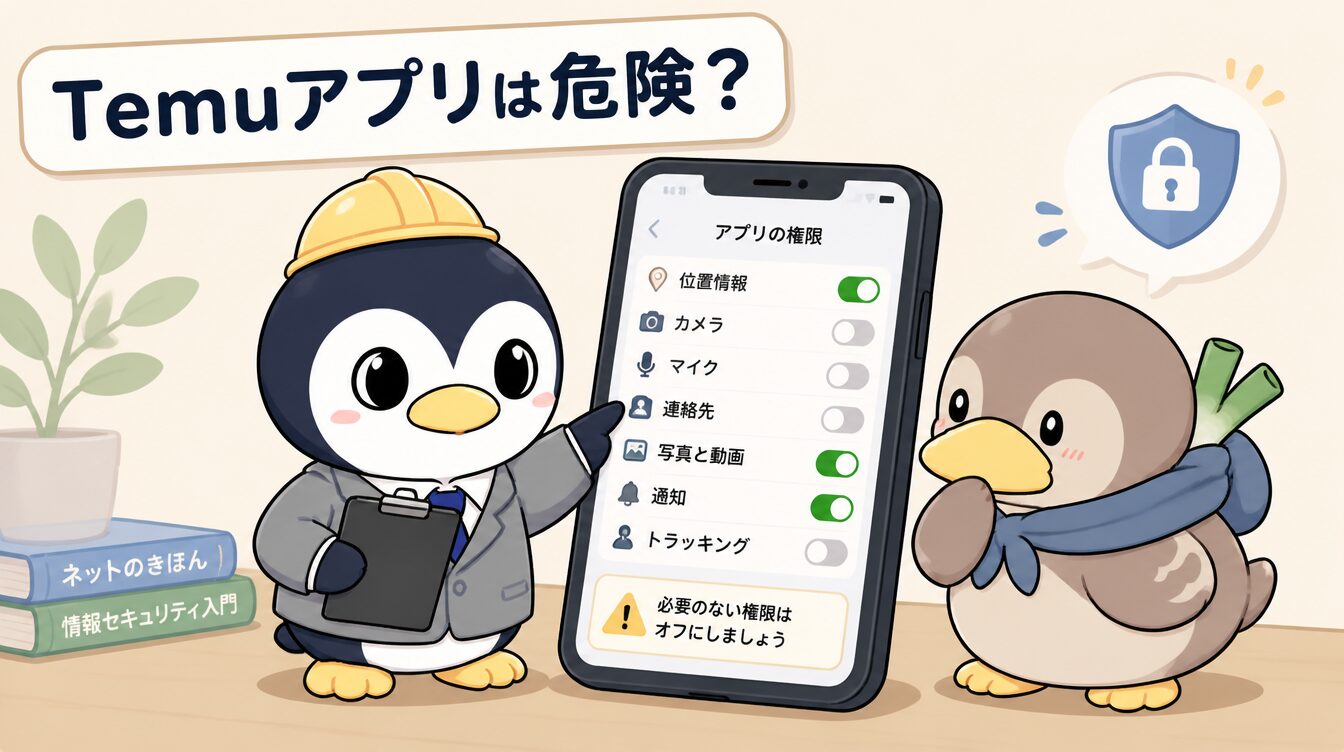
Temuアプリは危険?各国当局が指摘する個人情報・セキュリティの懸念【2026年版】
安全に生きたい編集部
安全に生きたい
🛡️ この記事について:「情報処理安全確保支援士」(IPA認定 国家資格)保有者が執筆し、Google公式のAndroid 17発表とAndroidヘルプを2026年7月10日に確認しています。一次情報を優先しています。 → 編集方針・運営者情報

Android 17って、見た目やAIだけじゃなくて安全機能も変わったの?盗まれた時や、怪しいアプリへの対策が気になるな。

安全面も強化されています。ただし、Android 17の新機能と、Android 10以降へ別途配信されている盗難対策は別です。混同しないよう整理して、今オンにできる設定を確認しましょう。
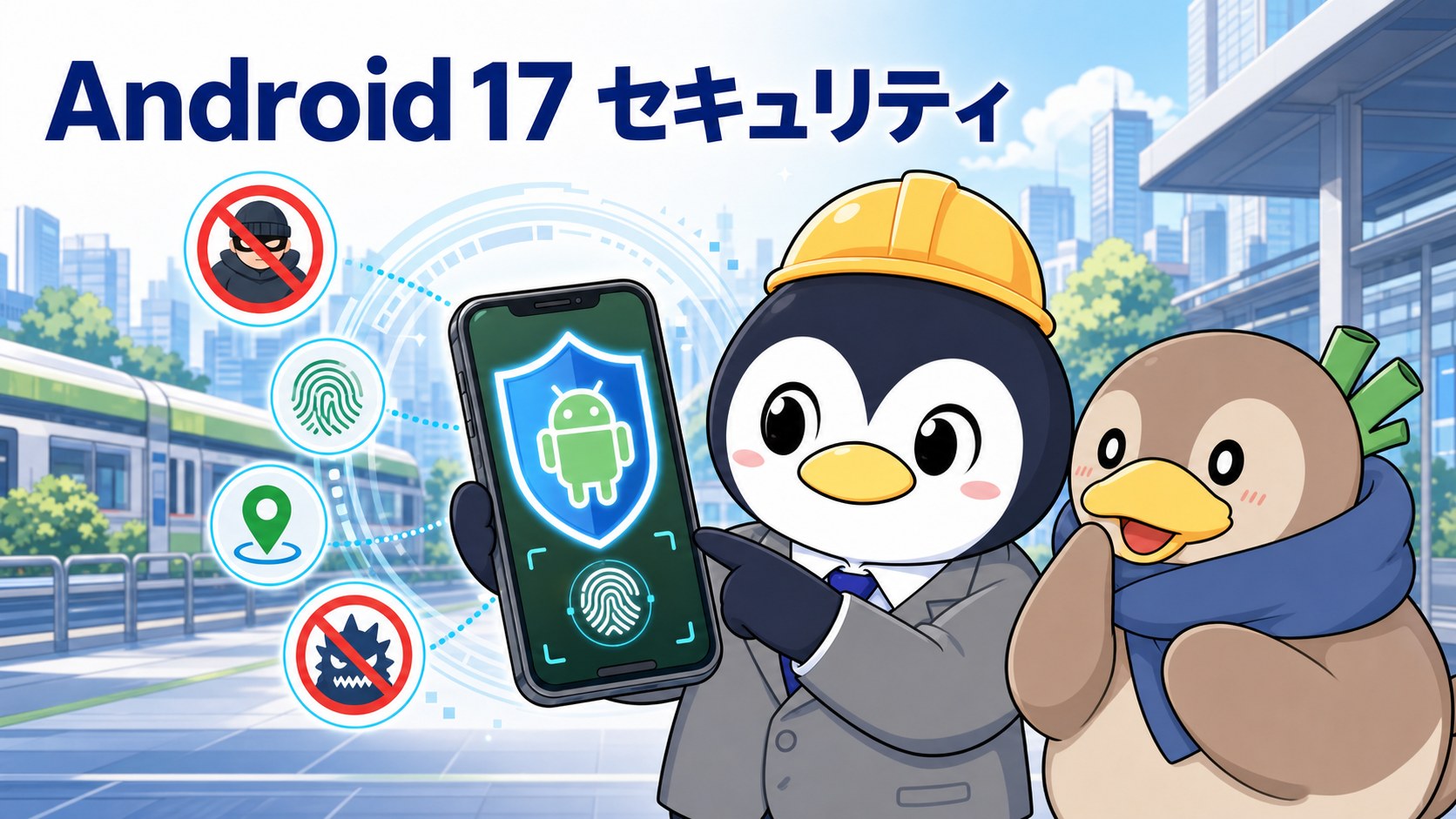
Android 17は2026年6月16日に発表され、対応するGoogle Pixelから順次展開されています。今回の変更では、アプリに渡す位置情報・連絡先を細かく制御する機能、紛失端末の保護、脅威検出、PIN試行制限などが強化されました。一方、盗難検出ロックやリモートロックはAndroid 17だけの機能ではありません(2026年7月時点)。
先に確認したいこと
| 機能 | 何が変わる? | 役立つ場面 |
|---|---|---|
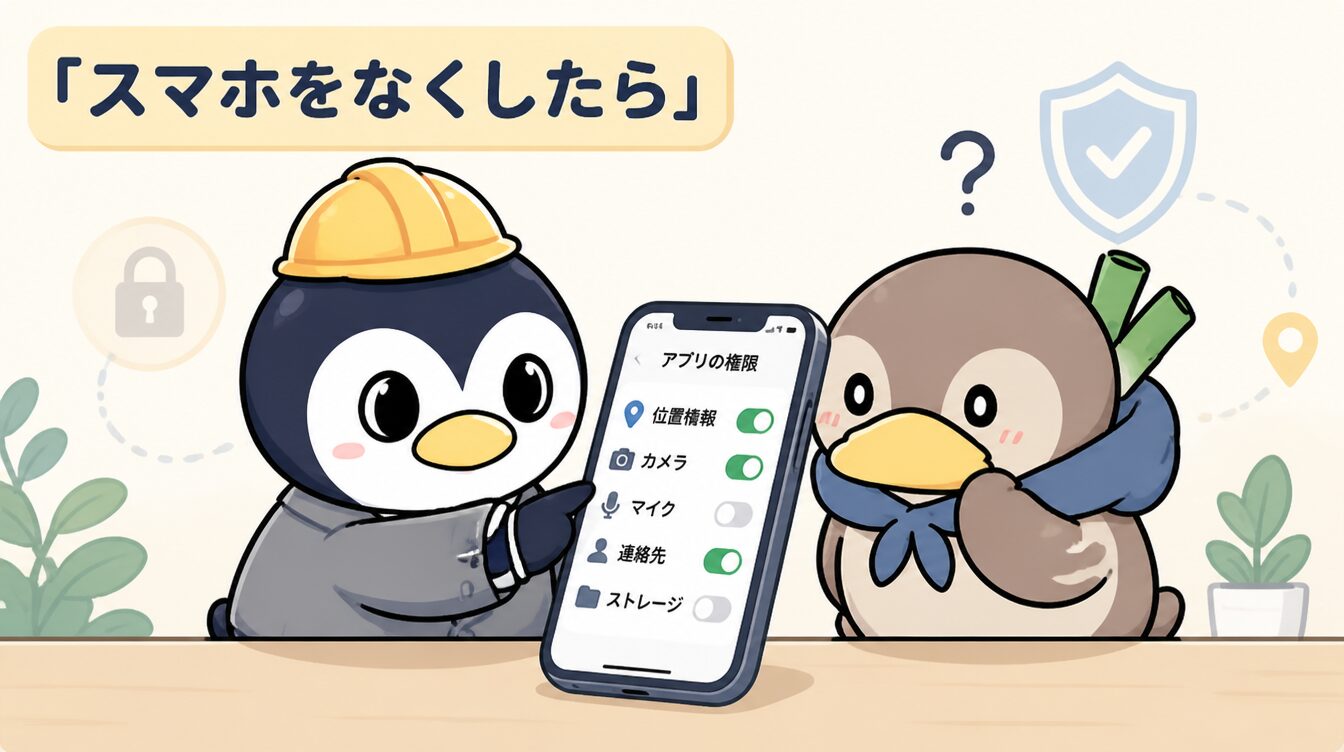
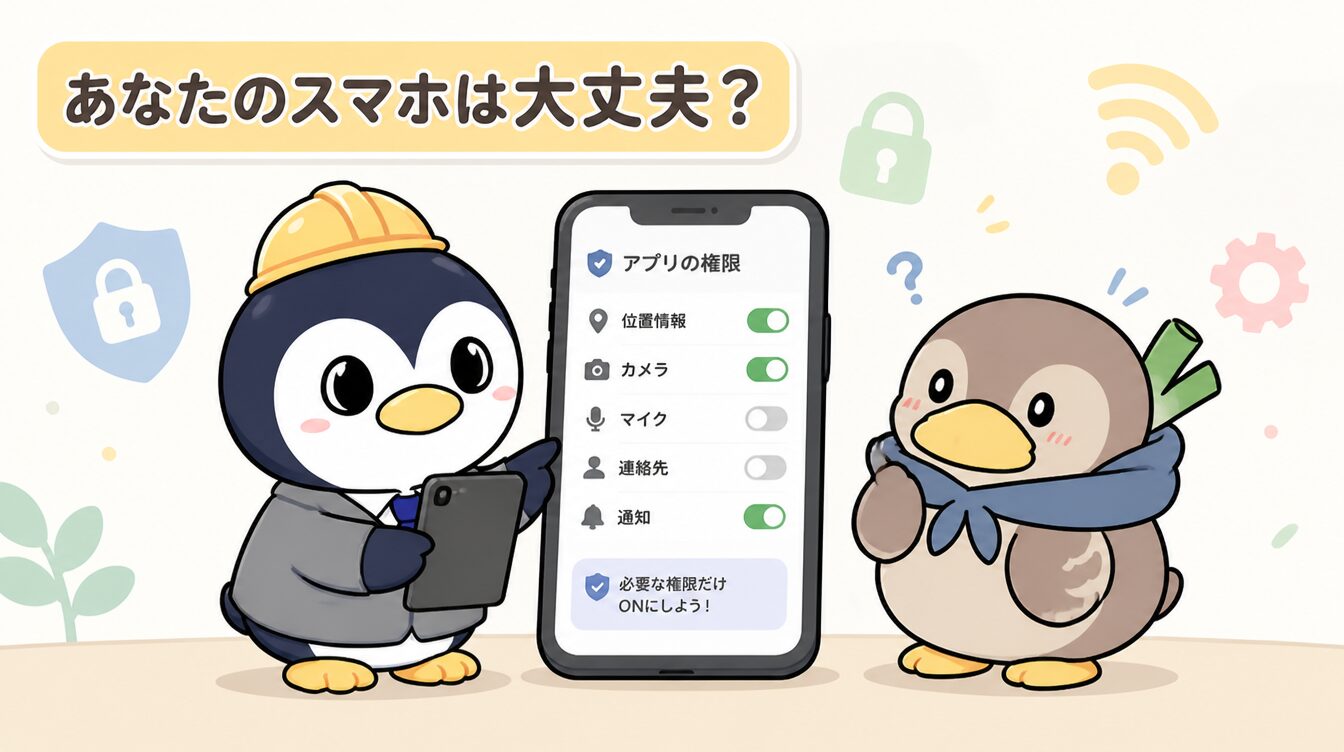
| 一時的な正確な位置情報 | アプリへ正確な位置を必要な間だけ許可 | 配車・地図などで恒久的な共有を減らす |
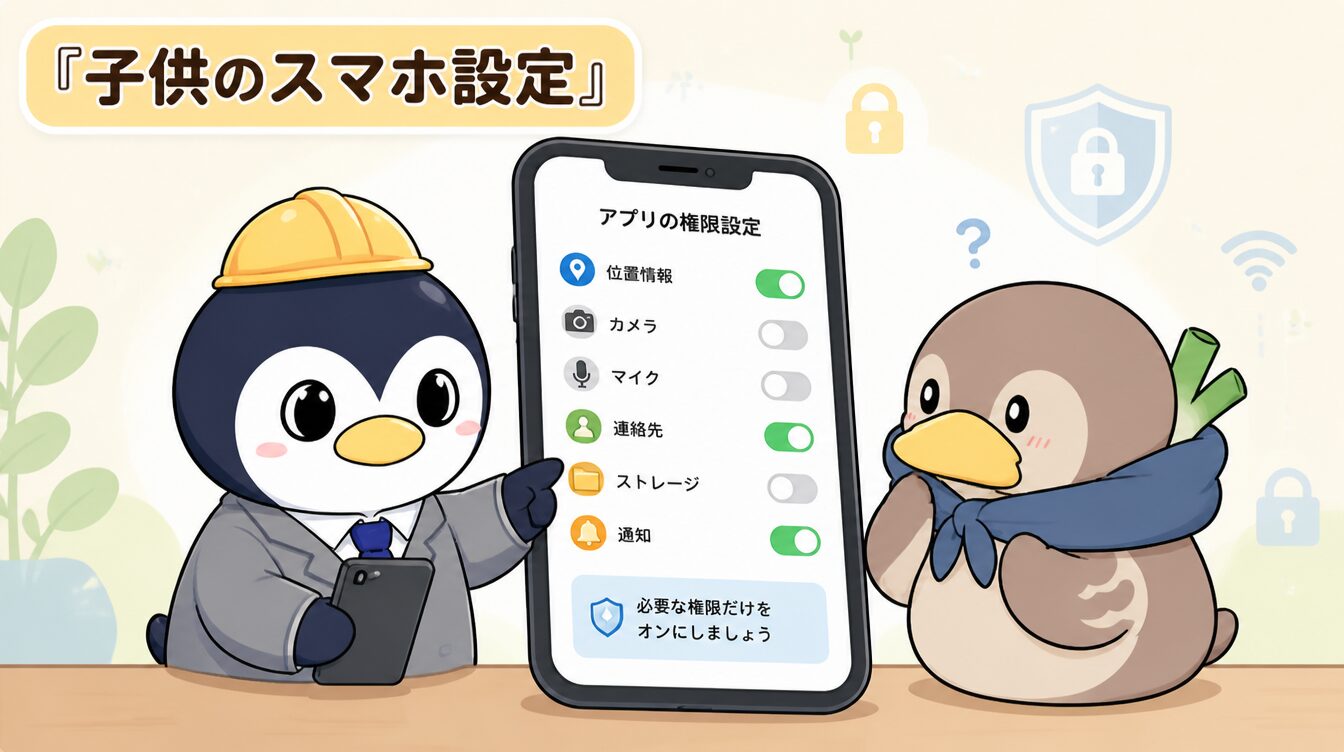
| 連絡先の選択共有 | 連絡先全体ではなく、選んだ相手だけ共有 | SNS・配送・イベントアプリの権限を絞る |
| Find Hubの紛失保護 | 紛失としてマークした端末を生体認証で保護 | パスコードを知られた盗難への追加防壁 |
| 脅威検出・高度な保護 | 不審なアプリや詐欺への検出を強化 | 悪質アプリ・危険な操作を防ぐ |
| PIN試行制限 | 失敗後の待機時間を長くする | 総当たりによるロック解除を難しくする |
Googleは、Find Hubの強化により、第三者にパスコードを知られても、端末内の情報へアクセスしたり追跡機能をオフにしたりすることを阻止できると説明しています。ただし、対応状況や実際の画面は端末メーカー、地域、アップデートによって異なります。
検索結果やSNSでは、次の機能がすべて『Android 17の新機能』として紹介されることがありますが、Google Play開発者サービスなどを通じ、対応するAndroid 10以降へ提供されるものもあります。
| 機能 | 動作 | 注意点 |
|---|---|---|
| 盗難検出ロック | ひったくりのような動きをセンサー等で検知して画面をロック | 誤検知防止のため、すべての盗難で必ず作動するわけではない |
| オフラインデバイスロック | 盗難後に通信を切られた場合、一定条件で画面をロック | 回数や作動条件に制限がある |
| 認証失敗ロック | 認証失敗が続くと自動ロック | 端末によって名称・対応が異なる |
| リモートロック | 確認済み電話番号から android.com/lock を使って遠隔ロック | 画面ロック、SIM、Find Hub、ネット接続等が必要 |
| Identity Check | 信頼できる場所以外で重要操作に生体認証を要求 | 対応端末のみ。表示されなければ未対応 |
「設定」→「Google」→「すべてのサービス」→「盗難対策」を開き、表示される機能を確認します。端末によって項目名や階層が異なる場合があります。
対応端末では「設定」→「セキュリティとプライバシー」→「その他の設定」→「高度な保護」からデバイス保護を有効にできます。Google設定の「すべてのサービス」から開ける場合もあります。オンにすると、Playプロテクトをオフにできなくする、提供元不明アプリを制限する、USB接続を保護するなど、複数の対策をまとめて強化できます。
Google Playストアのプロフィールアイコンから「Playプロテクト」を開き、スキャンが有効か確認します。Googleは2025年、Playストア外から提供された多数の悪質アプリをリアルタイムスキャンで検出したと公表しています。SMSや通話相手に指示されてPlayプロテクトをオフにしないでください。
端末が手元にあるうちに、Find Hubで端末が表示されるか、確認済み電話番号が登録されているか、自動バックアップが完了しているかを確認します。盗まれてから設定を始めることはできません。
端末を盗まれたら
A. 機能ごとに初期状態が異なり、端末メーカーや地域によっても違います。OS更新後に盗難対策画面を開き、各項目を自分で確認してください。
A. 盗難検出ロックなど、一部は対応するAndroid 10以降で利用できます。Android 17の新機能とは分けて確認してください。
A. Googleの共通機能に加え、Samsung Knoxやメーカー独自のプライバシー設定があります。画面名・提供時期は機種とOne UIのバージョンで異なります。
📚 参考資料・相談窓口
次に読みたい記事
スマホを紛失・盗難されたら
探す→ロック→回線停止→決済停止の順番を確認。
次に読みたい記事
Galaxy S26ののぞき見対策
プライバシーディスプレイで防げることと限界。
次に読みたい記事
スマホアプリの権限を見直す
位置情報・連絡先・写真へのアクセスを整理。