スマホを紛失・盗難されたら今すぐやること|探す→ロック→回線停止→決済停止の5ステップ
安全に生きたい編集部
安全に生きたい

🛡️ この記事について:「情報処理安全確保支援士」(IPA認定 国家資格)保有者が執筆・一次情報を確認しています。参照先は警察庁・IPA・消費者庁など公的情報を優先。 → 編集方針・運営者情報
📂このテーマの総合ガイド:スマホ・Wi-Fi・IoTの安全ガイド を見る →
子供にスマホを渡すときって、どんな設定をしておけばいい?

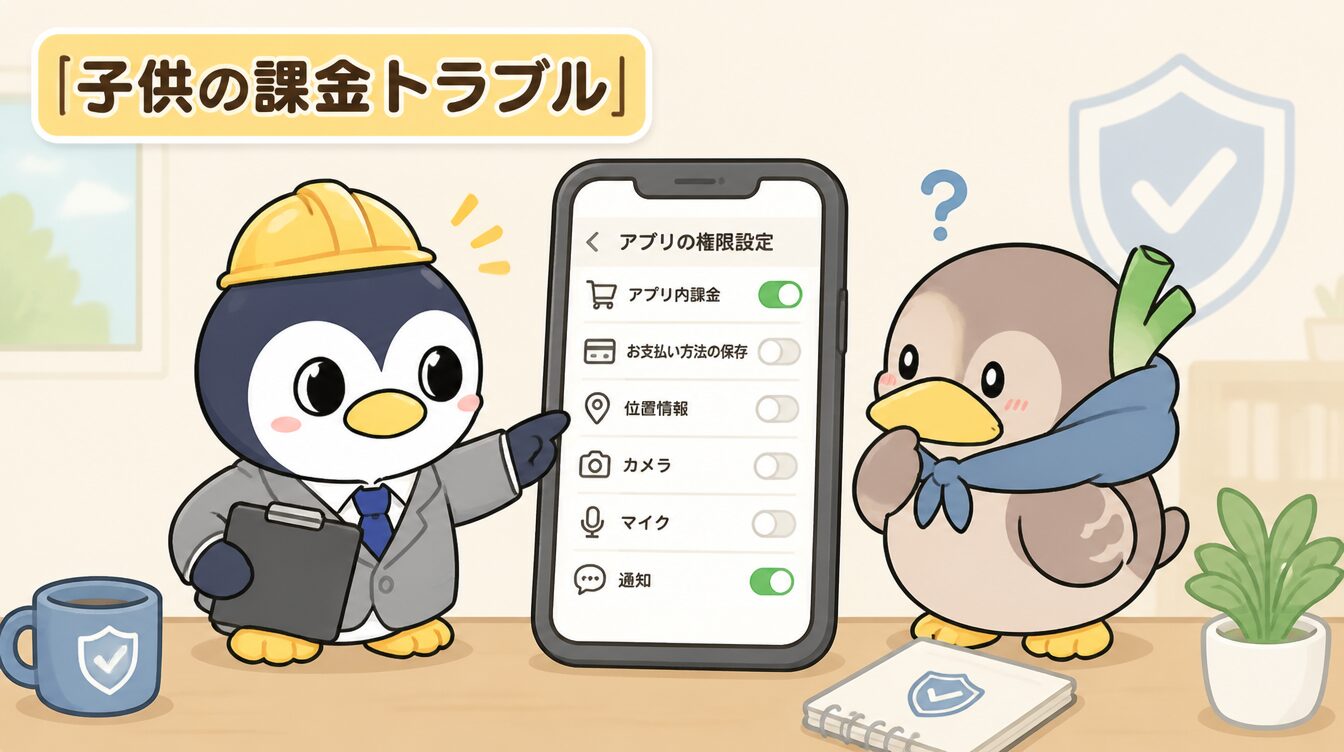
スマホデビューで一番怖いのは「ゲーム課金」「見知らぬ人との接触」「不適切なコンテンツ」の3つです。OS標準機能でほとんど防げます。
🚨 スマホデビューで実際に起きやすいトラブル
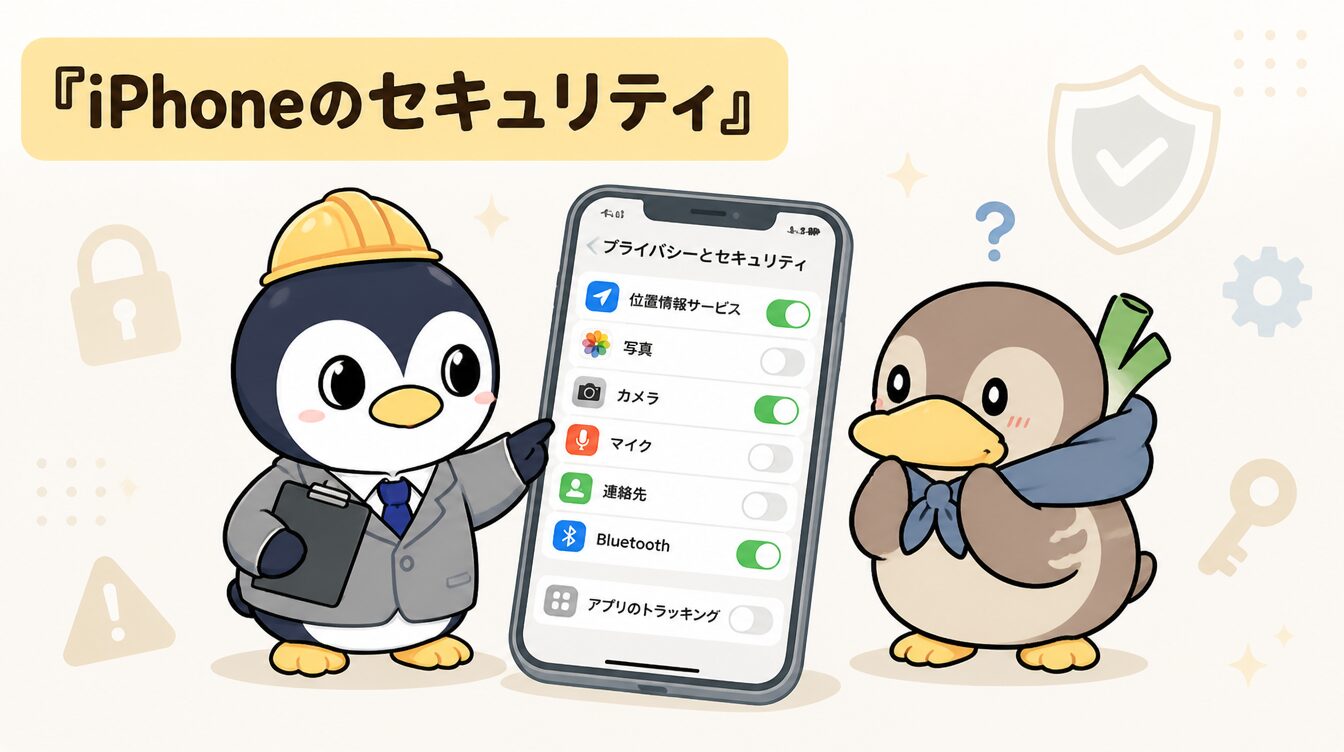
✅ iPhoneのスクリーンタイム設定
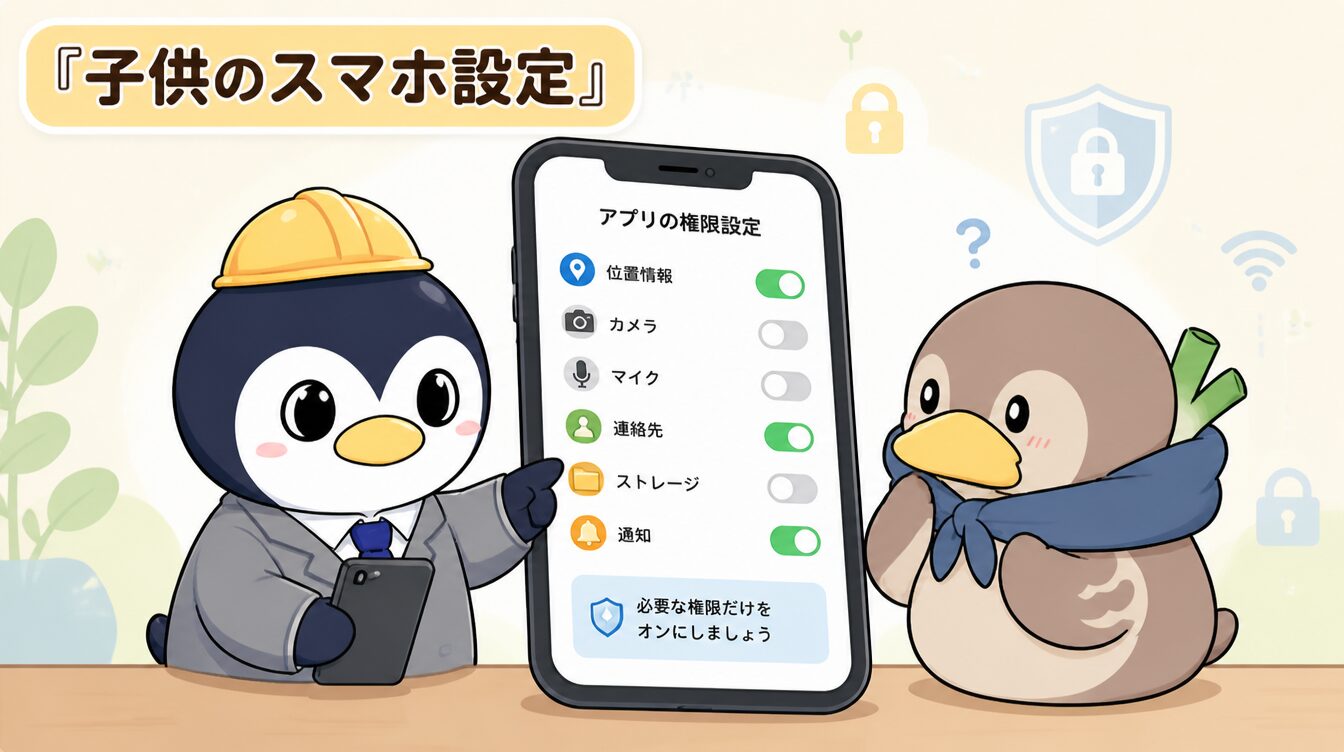
✅ Google ファミリーリンク設定
💡 スクリーンタイムの設定が難しい場合
子供のスマホにフィルタリングや利用制限をかけることに、「子供を信用していないみたいで気が引ける」と感じる保護者は少なくありません。しかし、フィルタリングは子供を疑うための道具ではなく、車のチャイルドシートと同じ「安全装備」です。
インターネットには、大人でも見分けの難しい詐欺や、子供を狙う悪意ある大人が実在します。判断力が育つ途中の子供に、ノーガードでその世界を歩かせるのは、信頼ではなく無防備です。大切なのは、「あなたを縛るためではなく、守るための設定だよ」と目的を説明し、成長に合わせて少しずつ制限を緩めていくこと。設定は親子の信頼関係と対立するものではなく、安心してスマホデビューさせるための土台なのです。
フィルタリングや利用制限は、一律ではなく、子供の年齢や使い方に合わせて調整していくものです。
💡 年齢別の設定イメージ
ポイントは、「制限を解除していくゴール」をあらかじめ子供と共有することです。「中学生になったらここまでOK」という見通しがあれば、子供も納得しやすく、隠れて抜け道を探す動機も減ります。
どれだけ完璧に設定しても、技術的な対策だけで子供を完全に守ることはできません。フィルタリングの抜け道は存在しますし、トラブルの多くは、友達とのやり取りやSNSでの人間関係といった、設定では防げない領域で起こります。
最後の砦になるのは、「何かあったときに、怒られる心配をせずに親に言える」という関係です。「変なメッセージが来た」「課金しちゃった」「知らない人に写真を送ってしまった」——そんなとき、叱責を恐れて隠すことが、被害を最も深刻にします。日頃から「どんな失敗でも、まず教えてくれたら絶対に守るから」と伝え続けてください。スマホを渡す日は、その約束を交わす日でもあります。
❓ よくある質問
Q. 子供がフィルタリングを嫌がります。
A. 「守るための安全装備」という目的と、「成長に応じて緩めていく」見通しをセットで伝えましょう。一方的に課すのではなく、ルールを一緒に決めるのが効果的です。
Q. 抜け道を使われていないか心配です。
A. 定期的に設定を見直しつつ、抜け道探しを「いたちごっこ」にしないことが大切。技術より「相談できる関係」がいちばんの防御です。
Q. スマホは何歳から持たせるべき?
A. 正解はなく、家庭の事情と子供の成熟度次第です。持たせる時期より、「持たせ方(設定とルールと関係づくり)」の方がずっと重要です。
設定でガチガチに縛ると、かえって反発されそうで悩むんだよね…。
わかります。だからこそ「なぜ守るのか」を伝えて、一緒にルールを決めるのが大事なんです。そして設定以上に効くのが「失敗しても怒らないから、まず話して」という約束。設定は安全装備、関係づくりは命綱。両方そろって、安心のスマホデビューになりますよ。
次に読みたい記事
親のスマホ・高齢者のスマホ詐欺対策設定
子供と同様に親のスマホにも詐欺対策設定を。
次に読みたい記事
スマホアプリの個人情報リスク完全解説
アプリの権限設定で子供のプライバシーを守る方法。
次に読みたい記事
子供がゲームに勝手に課金してしまったら
未成年者取消権とApp Store/Google Play別の返金申請手順。