パスワードの安全な作り方|使い回しを防ぐ管理方法・MFA・パスキーまで解説
安全に生きたい編集部
安全に生きたい
🛡️ この記事について:「情報処理安全確保支援士」(IPA認定 国家資格)保有者が執筆・一次情報を確認しています。参照先は警察庁・IPA・消費者庁など公的情報を優先。 → 編集方針・運営者情報
📂このテーマの総合ガイド:アカウントを守る完全ガイド を見る →
自分のアカウントって、実はどこかで乗っ取られてる可能性があるの?

はい。自覚がないまま乗っ取られているケースは非常に多いです。このチェックリストで今すぐ点検しましょう。
✅ Have I Been Pwned でメールアドレスを調べる
💡 推奨メンテナンス頻度
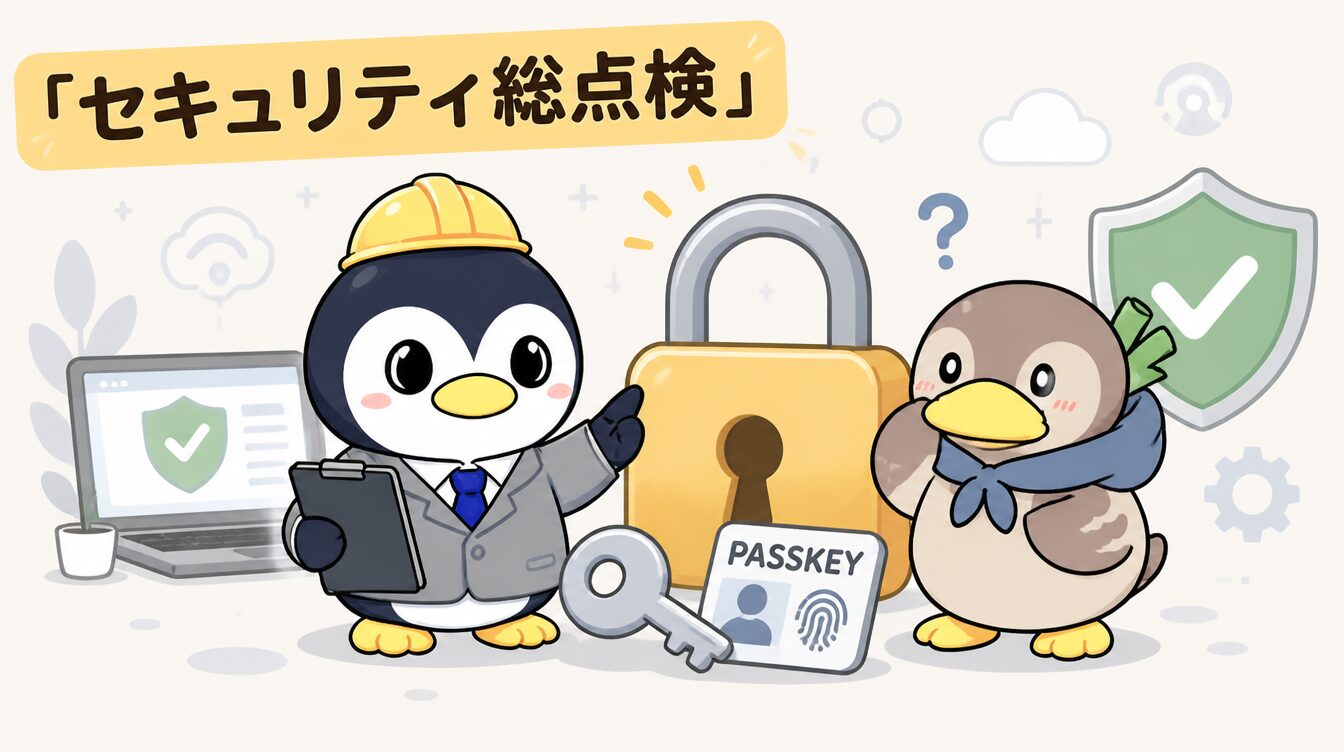
アカウントのセキュリティは、一度設定したら終わり、ではありません。新しい漏えい事故は毎月のように起きており、昔作ったアカウントの古いパスワードが、いつの間にか流出リストに載っていることもあります。また、便利だからと連携したアプリやサービスが増え、気づけば「どこに何の権限を渡したか」を把握できなくなりがちです。
だからこそ、年に数回の「総点検」が効果を発揮します。健康診断と同じで、問題を早期に発見できれば、被害が出る前に手を打てます。乗っ取りの多くは、ある日突然起こるのではなく、「漏えいしたパスワードの放置」「使っていない連携アプリ」「無効になっていた2段階認証」といった、点検すれば気づけた隙から始まっているのです。
チェックの途中で、身に覚えのないログイン履歴や、知らないデバイス、不審な連携アプリを見つけたら、慌てず次の順番で対処しましょう。
💡 異常発見時の対応手順
もし金銭被害や不正な投稿が見つかった場合は、各サービスのサポートと、必要に応じて警察(#9110)にも相談してください。「おかしいな」の段階で動ければ、被害はほとんどの場合、最小限で食い止められます。
総点検は、続けてこそ意味があります。とはいえ、意志の力だけで「定期的にやろう」と思っても、忙しさに紛れて忘れてしまうものです。おすすめは、仕組みにしてしまうことです。
たとえば、スマホのカレンダーに「3か月ごとのセキュリティ点検」を繰り返し予定として登録する。誕生日や年末年始など、毎年必ず来るタイミングを「点検の日」と決める。家族で一緒にやる日を作れば、親のスマホの点検も兼ねられます。1回あたり30分もあれば、主要なアカウントの確認は終わります。この30分が、乗っ取りや不正利用という何十時間もの後始末を防いでくれると考えれば、十分すぎる投資です。
❓ よくある質問
Q. 点検の頻度はどれくらいが目安?
A. 最低でも年1回、できれば3か月に1回がおすすめです。大きな漏えい事故のニュースを見たときも、臨時点検のタイミングです。
Q. 家族のアカウントも点検すべき?
A. ぜひ一緒に。特に親世代は2段階認証が未設定のことが多いので、帰省時などに一緒に確認すると効果的です。
Q. 全部やる時間がありません。優先順位は?
A. メール→銀行・決済→SNSの順で。特にメールは他アカウントの「鍵」なので、最優先で2段階認証と漏えい確認を。
点検って面倒そう…。何も起きてないのに、やる意味あるのかな?
何も起きていない「今」こそ、点検の価値があるんです。乗っ取りの多くは、放置された古いパスワードや使っていない連携アプリという「隙」から始まります。3か月に1回、30分だけ。カレンダーに登録して仕組みにしてしまえば、面倒も忘れることもありませんよ。
次に読みたい記事
パスワードマネージャー完全ガイド
効率よくパスワードを管理してセキュリティを上げる。
次に読みたい記事
個人情報漏洩のお詫びメールが届いたら
漏洩通知を受け取ったときの具体的な対処法。
次に読みたい記事
デジタル終活の始め方
ネット銀行・サブスク・写真を家族に引き継ぐ。Google/Apple公式機能の設定手順。