パスキー(Passkey)入門・設定ガイド|パスワードレス認証でフィッシングを根絶する
安全に生きたい編集部
安全に生きたい

🛡️ この記事について:「情報処理安全確保支援士」(IPA認定 国家資格)保有者が執筆・一次情報を確認しています。参照先は警察庁・IPA・消費者庁など公的情報を優先。 → 編集方針・運営者情報
📂このテーマの総合ガイド:アカウントを守る完全ガイド を見る →広告・PRを含みます。この記事にはアフィリエイトリンクが含まれます。掲載内容は編集方針に基づいて作成していますが、価格・在庫・キャンペーン内容はリンク先で最新情報を確認してください。

2段階認証ってSMSで来る番号を入れるやつでしょ?それで十分じゃないの?

SMS認証は2段階認証の中で最も弱い方式です。「SIMスワッピング」「フィッシング」で突破されます。認証アプリかパスキーに移行しましょう。
💡 認証方式の強さ(弱→強)
攻撃者が携帯会社を騙してあなたの電話番号を別のSIMカードに移し替え、SMSコードを受信してしまう手口。著名人・投資家が狙われやすい。
本物そっくりの偽サイトでID・パスワード・SMSコードを入力させ、攻撃者が同時にログインする手口。入力から数秒でアカウントが乗っ取られる。
✅ Google Authenticator の設定(iOSの場合)
💡 おすすめの認証アプリ
🚨 スマホを紛失・機種変更したら2段階認証が突破できなくなる
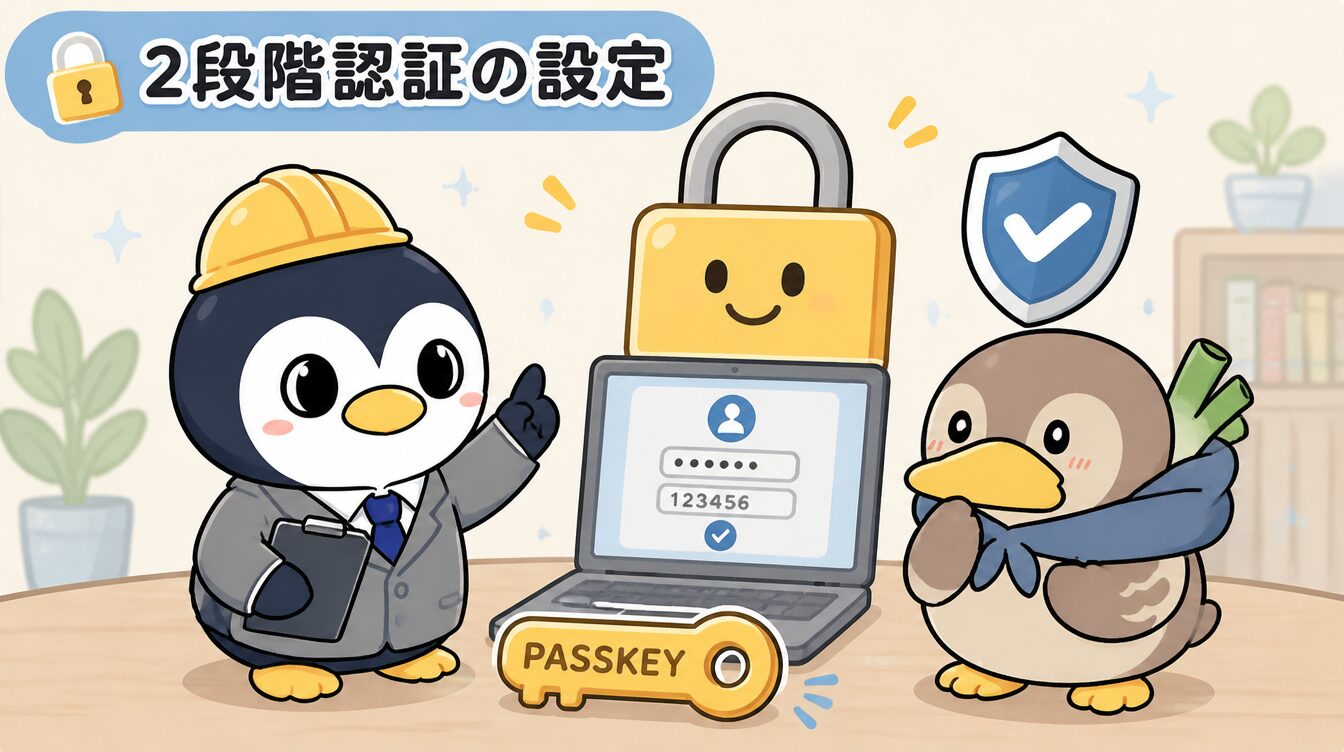
どれだけ強固なパスワードを設定しても、それが漏れてしまえば、犯人はあなたのアカウントに入れてしまいます。フィッシングサイトでうっかり入力してしまったり、サービス側の漏えいで流出したり——パスワードが漏れる経路はいくつもあります。そこで「パスワードを知っているだけでは入れない」もう一つの壁を作るのが、2段階認証(2要素認証)です。
2段階認証は、パスワード(知識)に加えて、スマホに届くコードや認証アプリ(所持)など、別の要素を組み合わせて本人確認をします。たとえパスワードが漏れても、あなたのスマホが手元にあるかぎり、犯人はログインできません。総務省やIPAも、重要なアカウントには2段階認証を設定するよう繰り返し呼びかけています。
2段階認証にはいくつかの方式があり、安全性に差があります。最も手軽なのはSMSで届くコードを使う方式ですが、実はこれには弱点があります。「SIMスワップ詐欺」で電話番号を乗っ取られたり、リアルタイムのフィッシングでコードごと盗まれたりするリスクがあるのです。
より安全なのは「認証アプリ(TOTP)」を使う方式です。Google AuthenticatorやMicrosoft Authenticatorなどのアプリが、30秒ごとに変わるコードをあなたのスマホ内で生成します。電話番号と無関係なので、SIMスワップでは突破されません。さらに堅牢にしたい場合は、物理的なセキュリティキーや、後述するパスキーという選択肢もあります。まずはSMS認証からでも始め、徐々に認証アプリへ移行していくのがおすすめです。
認証アプリを使ううえで注意したいのが、スマホの機種変更や紛失です。認証アプリはスマホと結びついているため、何の準備もなく機種変更すると、認証コードが取り出せずアカウントに入れなくなってしまうことがあります。
これを防ぐために、2段階認証を設定したときに表示される「バックアップコード(リカバリーコード)」を必ず保管しておきましょう。紙に印刷して安全な場所に置くか、パスワードマネージャーに保存しておけば、スマホを失っても復旧できます。また、AuthyやGoogleアカウントと連携した認証アプリのように、複数端末やクラウドにバックアップできるものを選ぶと、機種変更時の移行がスムーズです。
❓ よくある質問
Q. どのサービスから2段階認証を設定すべき?
A. メール、ネット銀行・証券、主要なSNSなど、乗っ取られると被害が大きいものから優先しましょう。
Q. SMS認証のままでも大丈夫?
A. 何もないよりはずっと安全です。ただしSIMスワップ等のリスクがあるため、可能なものから認証アプリへの移行をおすすめします。
Q. バックアップコードをなくしたら?
A. 一部のサービスでは再発行できますが、できないものもあります。設定時に必ず印刷・保管しておくのが安全です。
2段階認証って、毎回コードを入れるのが面倒で…つい後回しにしちゃう。
気持ちはわかります。でも、その「ひと手間」が、パスワードが漏れたときの最後の砦になるんです。多くのサービスは「信頼できる端末」を登録すれば毎回の入力を省けます。まずは銀行やメールなど大事なものだけでも設定を。面倒さ以上の安心が手に入りますよ。
次に読みたい記事
パスキー(Passkey)入門・設定方法
2段階認証の次世代版。SMS・認証アプリより安全なパスワードレス認証。
次に読みたい記事
パスワードマネージャー完全ガイド
パスワードの管理と2段階認証をセットで強化する。
次に読みたい記事
SIMスワップ詐欺とは?電話番号乗っ取りの手口と対策
スマホが突然圏外になったら疑う。SMS認証突破の仕組みと緊急対処。