「P@ssw0rd!」は安全?10個を漏洩データで検証した結果
安全に生きたい編集部
安全に生きたい

🛡️ この記事について:「情報処理安全確保支援士」(IPA認定 国家資格)保有者が執筆・一次情報を確認しています。参照先は警察庁・IPA・消費者庁など公的情報を優先。 → 編集方針・運営者情報
📂このテーマの総合ガイド:アカウントを守る完全ガイド を見る →広告・PRを含みます。この記事にはアフィリエイトリンクが含まれます。掲載内容は編集方針に基づいて作成していますが、価格・在庫・キャンペーン内容はリンク先で最新情報を確認してください。

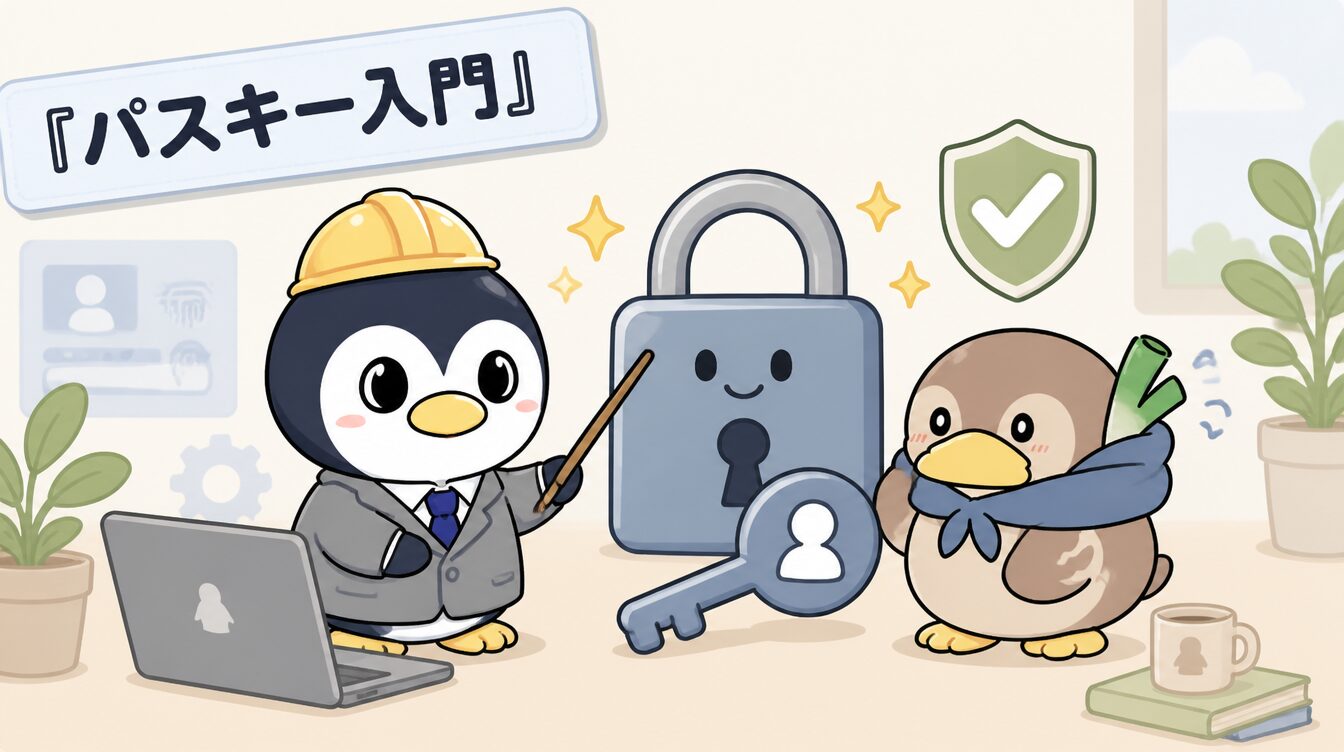
「パスキー」って最近よく聞くけど、パスワードの代わりになるの?

はい。パスキーはパスワードを完全に不要にする次世代認証です。フィッシング詐欺が構造的に成立しなくなる唯一の方式です。今から設定しましょう。
パスキーはFIDO2(WebAuthn)という国際標準規格に基づく認証方式です。スマートフォンの指紋・顔認証・PINを使って認証し、パスワードの入力が不要になります。
パスキーは「このサービスのURLに紐づいた秘密鍵」で動作します。偽サイトのURLと本物のURLが一致しないため、偽サイトでは認証自体が成立しません。フィッシング詐欺が構造的に不可能になります。
✅ Google アカウントにパスキーを追加
✅ Android の場合
💡 パスキーが使えない環境への対応
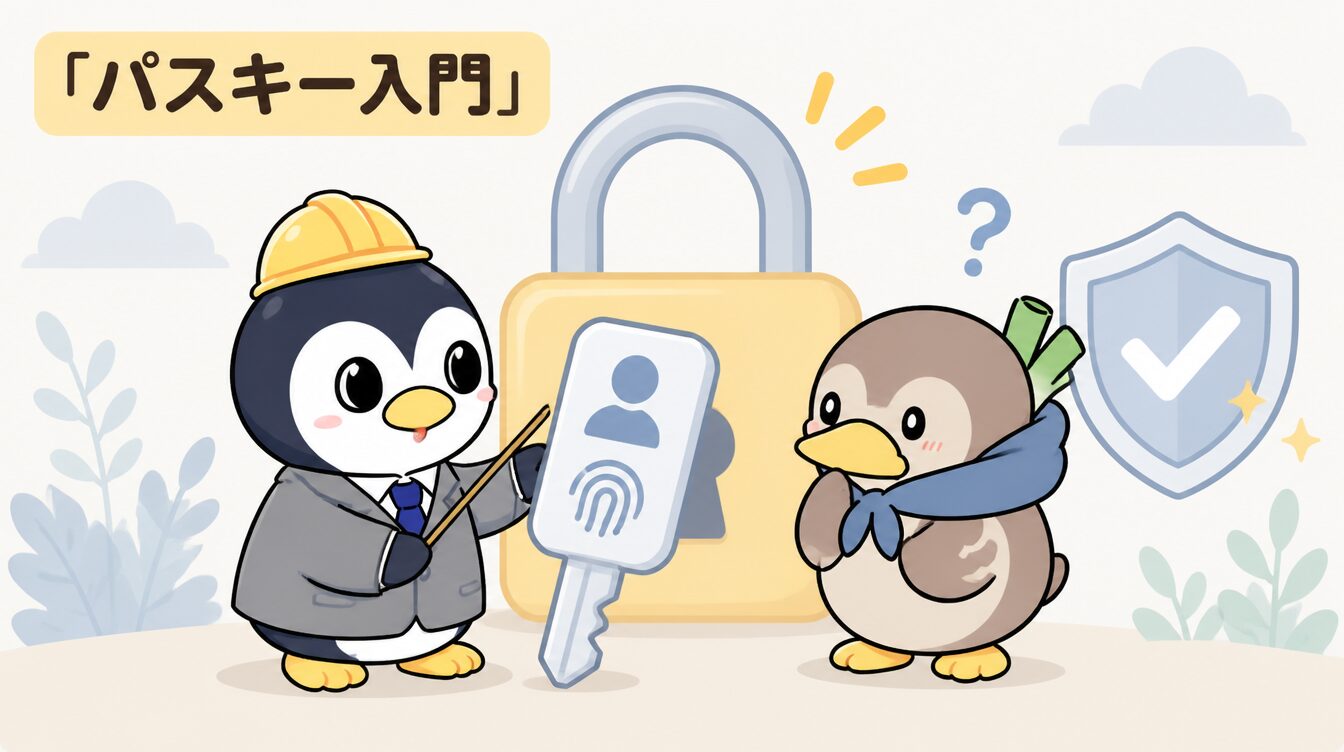
パスキーは、パスワードそのものを使わずに本人確認をする、新しい認証の仕組みです。スマホの指紋認証や顔認証、PINを使ってログインでき、覚えるべきパスワードがありません。FIDO2/WebAuthnという国際標準にもとづいており、Google、Apple、Microsoftをはじめ、対応するサービスが急速に増えています。
パスキーが画期的なのは、「フィッシング詐欺が原理的に成立しない」点です。パスキーは「そのサービスの正規のURL」と結びついた暗号鍵で認証するため、偽サイトでは鍵が一致せず、認証そのものが行われません。パスワードのように「うっかり偽サイトに入力してしまう」という事故が起こりようがないのです。さらに、認証に使う秘密の鍵はあなたの端末内から出ないため、サービス側が漏えいしても盗まれません。パスワードと2段階認証の弱点を、根本から解決する仕組みといえます。
少し専門的になりますが、仕組みを知っておくと安心して使えます。パスキーを登録すると、あなたの端末内に「秘密鍵」、サービス側に「公開鍵」という対になる鍵が作られます。秘密鍵は端末の外に出ることはなく、指紋や顔認証で守られています。
ログインのとき、サービスは「この問題を、あなたの秘密鍵で解いてみせて」と問いかけます。あなたが指紋や顔で認証すると、端末内の秘密鍵がその問題に答え、サービス側は公開鍵で「確かに本人だ」と確認します。パスワードのような「秘密の合言葉」をやり取りしないため、通信を盗み見られても、サービスが漏えいしても、あなたのログイン情報は守られるのです。利用者がこの仕組みを意識する必要はなく、実際の操作は「指紋をかざすだけ」とむしろ簡単になります。
パスキーは非常に強力ですが、移行にあたって知っておきたい点もあります。まず、パスキーは端末や、iCloudキーチェーン・Googleパスワードマネージャーなどのクラウドに保存されます。複数端末で使うなら、こうした同期の仕組みを理解しておくと安心です。
また、すべてのサービスがまだパスキーに対応しているわけではありません。当面は、パスキーに対応したサービスから順に移行し、未対応のサービスではパスワード+2段階認証を続けるという併用が現実的です。移行後も、念のため従来のログイン方法(パスワードやバックアップコード)を緊急用として残しておくと、端末を変えたときなどに困りません。少しずつ、対応サービスから慣れていきましょう。
❓ よくある質問
Q. パスキーにすればパスワードはもう要らない?
A. 対応サービスでは不要になります。ただし未対応のサービスも残るため、当面はパスワードマネージャーとの併用が現実的です。
Q. スマホを機種変更したらパスキーはどうなる?
A. iCloudキーチェーンやGoogleパスワードマネージャーに同期していれば、新しい端末に引き継げます。緊急用に従来のログイン手段も残しておくと安心です。
Q. パスキーは本当に安全なの?
A. 偽サイトでは認証が成立せず、秘密鍵も端末外に出ないため、フィッシングや漏えいに極めて強い方式です。現時点で最も安全な認証手段の一つです。
パスキーって便利そうだけど、なんだか難しそうで手が出しづらいな…。
操作は「指紋をかざすだけ」で、むしろパスワードより簡単なんです。仕組みは難しく聞こえても、使う側は何も覚えなくていい。まずはGoogleアカウントなど対応サービス一つから試してみてください。一度使うと、その手軽さと安心感に驚きますよ。
次に読みたい記事
2段階認証の設定完全ガイド
パスキー移行前の暫定策として2段階認証も設定しておく。
次に読みたい記事
Googleアカウントを乗っ取られたら
乗っ取りが起きた場合の緊急対処法。