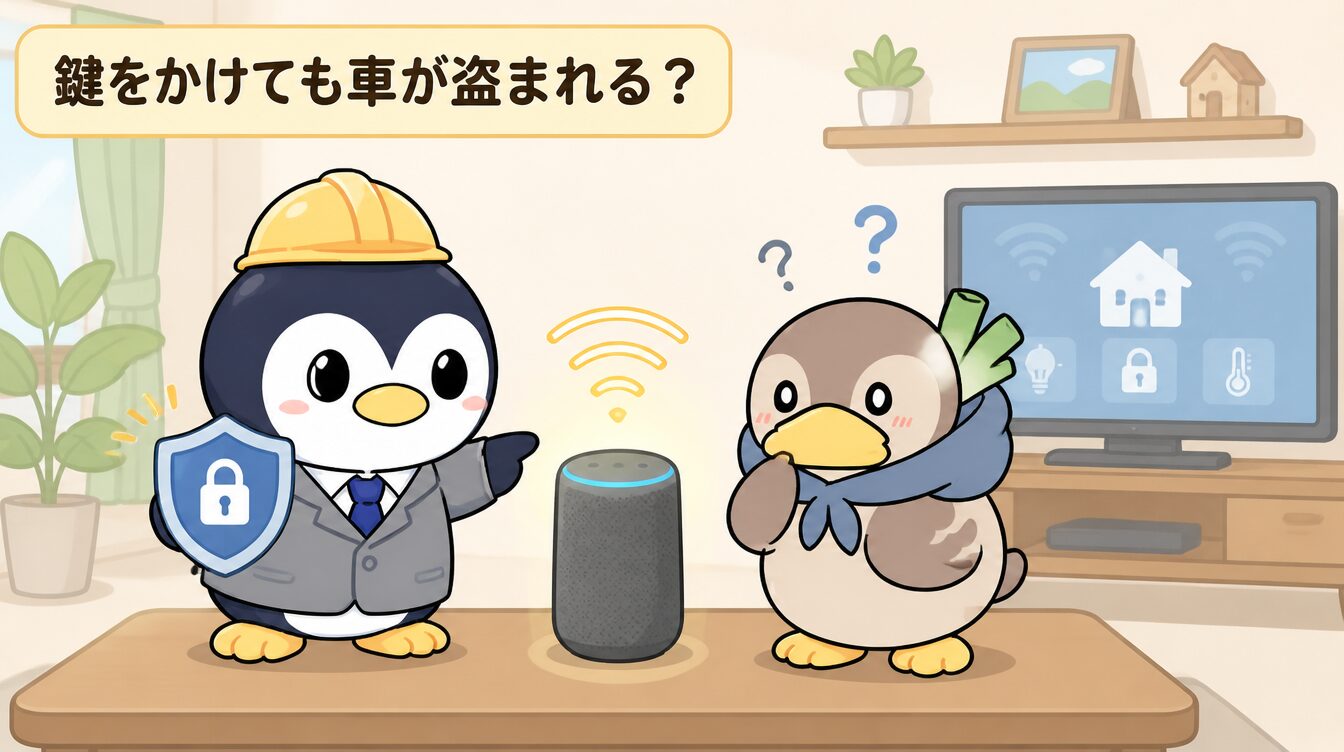
鍵をかけても車が盗まれる?CANインベーダー・リレーアタックの手口と対策
安全に生きたい編集部
安全に生きたい


🛡️ この記事について:「情報処理安全確保支援士」(IPA認定 国家資格)保有者が執筆し、Google公式の製品情報とGoogle Homeヘルプを2026年7月14日に確認しています。一次情報を優先しています。 → 編集方針・運営者情報

Google Home スピーカーって、呼びかけていない会話まで全部保存しているの?Geminiになって便利そうだけど、部屋のマイクは少し気になるな。

「端末が起動語を待つこと」「起動後に音声を送信すること」「活動を履歴へ保存すること」「改善に利用すること」は別です。怖がる前に、5つの設定を順番に確認しましょう。
Gemini for Homeに対応する新しい「Google Home スピーカー」は、日本では2026年6月25日に税込16,800円で発売されました。自然な会話やスマートホーム操作が便利になる一方、共有空間で使う機器だからこそ、マイク、履歴、家族の権限、カメラ連携を最初に確認しておくことが大切です。
この記事の結論
動画の続き|30秒チェック
動画を見た方は、ここだけ確認してから次へ
| 段階 | 何が起きる? | 確認する場所 |
|---|---|---|
| 待機 | 端末内で「Hey Google」などの起動語を検出する | マイクスイッチ、表示ランプ |
| 送信 | 起動語を検出した後のリクエストを処理する | 誤起動、続けて会話、Gemini Live |
| 保存 | Voice MatchとHome Historyの設定に応じて活動をアカウントへ残す | Home History |
| 改善利用 | 設定に応じてサービス改善や生成AI訓練へ利用する | Home History、録音の改善利用 |
端末は待機中、起動語に相当する短い音声パターンを検出します。Googleの説明では、起動を検出しなければ、その音声をGoogleへ送信しません。ただし、テレビの音や似た言葉で誤起動する可能性はあるため、表示ランプや履歴を時々確認するのが現実的です。
新しいGoogle Home スピーカーには、マイクを切る物理スイッチがあります。寝室、仕事の打ち合わせ、医療・金融の相談など、音声入力を使わない場面では物理ミュートが最も分かりやすい対策です。ランプが意図せず点灯した場合は、誤起動していないか確認しましょう。
使わない場所では物理ミュート
アプリの設定だけでなく、必要のない時間は本体のマイクスイッチを切ると、家族にも状態が伝わりやすくなります。
「続けて会話」をオンにすると、回答後も数秒間、次の発話を待ちます。毎回起動語を言わずに済む一方、会話が終わったら明示的に終了する、点灯状態を確認する、といった使い方が必要です。Gemini LiveはGoogle Home Premium StandardまたはAdvancedの対象です。新しいGoogle Home スピーカーには6か月の試用が案内されているため、試用後の継続条件と料金は申し込み画面で確認してください。共有空間では話す内容にも注意しましょう。
Voice Matchを有効にしてHome Historyをオンにすると、音声アシスタントへの質問など、Gemini for Homeの活動がGoogleアカウントへ保存されます。初期設定では18か月後に自動削除されます。
ブラウザからは Google マイ アクティビティのHome History を直接確認できます。残す必要がなければ、短い保存期間へ変更する方法もあります。なお、Google公式ヘルプでは、Home Historyをオフにしても、サービス提供と安全維持のため活動が最長24時間保存されると案内されています。
Google公式ヘルプでは、Home Historyがオンの場合、保存された活動をサービスの開発・改善に利用し、生成AIモデルの訓練も含むと説明しています。
一方、「音声、オーディオ、Gemini Live録音をサービス改善へ使う」設定は別にあり、初期状態ではオフです。この設定をオンにするにはHome Historyもオンである必要があります。「履歴の利用」と「録音そのものの利用」を混同せず、両方を確認してください。
Google Homeは家族や来客も話しかけられる共有機器です。Voice Matchを設定していない場合や認識を誤った場合、端末へ許可した予定・リマインダーなどの個人情報が別の人へ伝わる可能性があります。
Guest Mode中は個人向けの結果を表示せず、その間の音声アシスタント活動と録音を所有者のアカウントから自動的に削除します。ただし、利用できる機器・国・言語は変わることがあるため、実際のGoogle Homeアプリで表示を確認してください。
Gemini for Homeの回答フィルタは、暴力的・露骨な内容など、センシティブな話題への回答を制限する機能です。初期設定では「ゲストの回答をフィルタ」で、Voice Matchを使う18歳以上の家族はフィルタなし、ゲストやVoice Match未登録者はフィルタありになります。
| 選択肢 | 対象 |
|---|---|
| すべての回答を許可 | Voice Match済みの18歳未満だけフィルタ |
| ゲストの回答をフィルタ | ゲストとVoice Match未登録者をフィルタ |
| 全員の回答をフィルタ | 家族・来客を含む全員をフィルタ |
フィルタを過信しない
対応するNest CamとGoogle Home Premiumの上位プランを使うと、自然な言葉でカメラ履歴を検索したり、家で起きた出来事の要約を受け取ったりできます。便利ですが、扱う情報は音声だけではなく、住人、来客、生活時間、室内の様子へ広がります。
Google公式ヘルプによると、家の管理者は、カメラ履歴の音声検索をVoice Match済みユーザーだけに制限することも、ゲストや子どもを含む未登録者へ許可することもできます。初期状態を決めつけず、実際の権限を確認してください。
基本の確認手順
アプリの表示名や階層は、バージョン、端末、国、言語によって変わることがあります。項目が見つからない場合は、Google Homeアプリと端末のファームウェアを更新し、対応地域・対応機器も確認してください。
| 使い方 | 優先して確認 |
|---|---|
| 一人暮らし | Home History、連携サービス、誤起動、物理ミュート |
| 家族で共有 | 全員のVoice Match、個人向けの結果、家族の権限 |
| 来客が多い | Guest Mode、回答フィルタ、個人向けの結果 |
| 子どもが使う | 回答フィルタ、Family Link、保護者管理、利用時間 |
| Nest Camを連携 | 動画履歴の検索権限、保存期間、家族・来客への説明 |
スマートスピーカーは、危険だから使わないか、便利だから全部オンにするかの二択ではありません。残す情報、使える人、使わない時間を自分の家庭に合わせて選ぶことが、最も実用的なプライバシー対策です。
広告・PR
設定を確認するだけなら、買い替えは不要です。これからスマートスピーカーを導入する方だけ、価格・販売元・対応機能を比較してください。本記事の5設定が使えるかは、購入前にGoogle公式の対応情報も確認しましょう。

次に読みたい記事
家庭のデジタル安全チェックリスト
スマホ、Wi-Fi、パスワード、スマート家電を家庭単位で見直します。
あわせて確認
スマートテレビのセキュリティとプライバシー
家庭内ネットワークへつながる映像・音声機器の設定を整理します。
📚 参考資料
最終確認:2026年7月14日。機能、価格、対応地域、設定画面は変更される場合があります。