スマートテレビもウイルス感染する?対策ソフトより先に確認する3設定
安全に生きたい編集部
安全に生きたい

🛡️ この記事について:「情報処理安全確保支援士」(IPA認定 国家資格)保有者が執筆し、公的機関・公式発表を確認しています。 → 編集方針・運営者情報
📂このテーマの総合ガイド:本物そっくりのメールを安全に確認する方法 →
急にメールが使えない。再設定の案内メールにあるリンクから直せば早いよね?

障害や強制リセットの直後は便乗フィッシングも考えます。案内メールのリンクは使わず、BIGLOBE公式サポートを自分で開いて手続きしましょう。
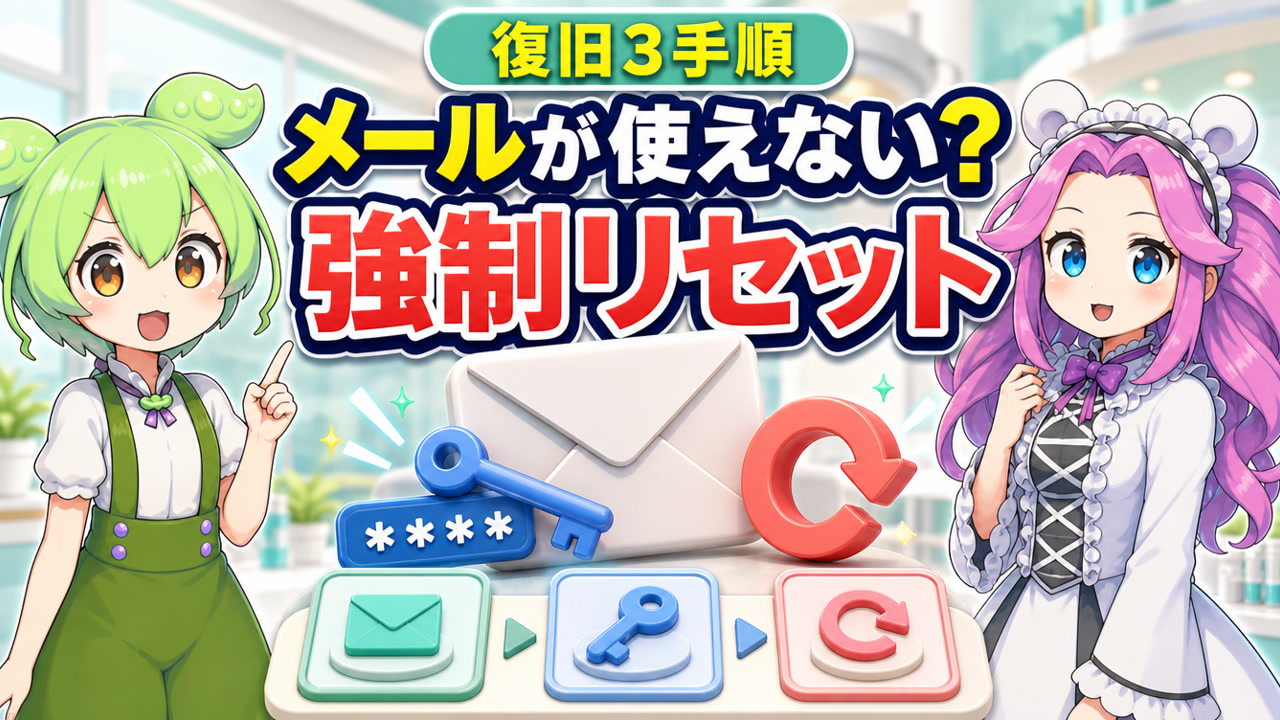
BIGLOBEメールに突然ログインできない、送受信できない――その原因は、BIGLOBEパスワードの強制リセットかもしれません。
BIGLOBEは2026年7月9日、対象者のBIGLOBEパスワードを7月1日から9日にかけて順次リセットしたと案内しました。以前のパスワードが使えない場合は、故障やメールアプリの不具合と決めつけず、まず公式サポートから再設定してください。
最重要:変更するのは「BIGLOBEパスワード」です。
インターネット接続に使う「接続パスワード」は、今回の案内では変更しません。
今回の対象は、会員ページやWebメール、メールソフトの認証などに使うBIGLOBEパスワードです。リセット前のパスワードは使えなくなります。
| 項目 | 今回の対応 |
|---|---|
| BIGLOBEパスワード | 再設定する |
| メールソフト・アプリの保存パスワード | 全端末で新しい値へ更新 |
| 接続パスワード | 変更しない |
「接続パスワード」まで変更すると、インターネット接続側の設定が合わなくなる可能性があります。名称が似ているため、設定画面で取り違えないよう注意してください。
support.biglobe.ne.jp であることを確認する再設定を促すメールが届いていても、メール本文のリンクから手続きしない方が安全です。事件や障害の直後は、同じ内容を装うフィッシングメールが増えやすいためです。
Webメールには入れたのに、スマホのメールだけエラーになるのはなぜ?
再設定自体は成功しています。スマホやメールソフトに古いパスワードが保存されたままの可能性が高いので、受信と送信の設定を端末ごとに更新します。
切り分けはWebメールから
パスワードを再設定しただけでは、メールアプリに保存されている古いパスワードは自動では変わりません。次の端末を一つずつ確認します。
まずWebメールへ新しいパスワードでログインできるか確認すると、パスワード再設定自体が完了しているかを切り分けやすくなります。Webメールは使えるのにアプリだけ失敗する場合は、その端末に古いパスワードが残っている可能性が高いです。
復旧後はBIGLOBEのログイン履歴を確認します。利用した覚えのない時刻や端末、場所があれば、公式の対処案内に従ってパスワードの再変更や端末の点検を行ってください。
現在は利用していないIDでも、古いパスワードを他サービスで使い回していた場合は注意が必要です。BIGLOBEの案内対象に該当するか確認し、使い回していたサービス側のパスワードも個別に変更してください。
端末側に古いパスワードが残っている可能性があります。受信設定と送信設定の両方を確認してください。複数端末がある場合は、すべて更新が必要です。
いいえ。今回のBIGLOBE公式案内では、接続パスワードは変更しません。BIGLOBEパスワードと取り違えないでください。
本物か判断できない場合は開かず、BIGLOBE公式サポートをブラウザから直接開いてください。パスワードや確認コードを入力させる偽サイトに注意が必要です。
家族にそのまま送れる一言
BIGLOBEメールが急に使えなくても、案内メールのリンクは押さないでね。公式サポートを自分で開き、BIGLOBEパスワードだけを再設定。接続パスワードは変えず、スマホやPCのメール設定を全部更新しよう。
本記事は2026年7月15日時点の公式情報をもとに作成しています。最新の画面や対象条件はBIGLOBE公式案内で確認してください。