BadBox 2.0とは?スマート家電を狙うボットネットの脅威と対策
安全に生きたい編集部
安全に生きたい

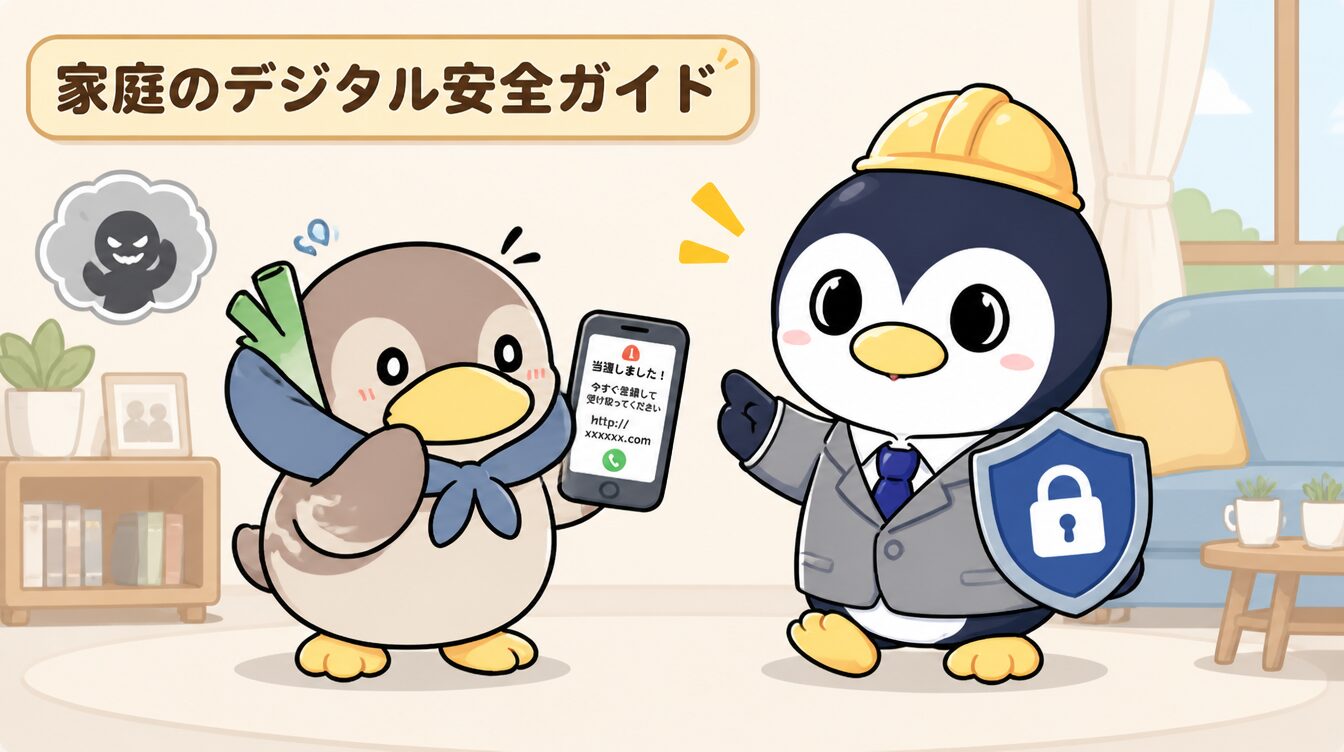

家のWi-Fiとかスマホの設定って、気にはなるけど何から見直せばいいの?全部やろうとすると止まっちゃうんだよね。

最初にやることはシンプルです。「家の入口」「大事なアカウント」「家族の判断ルール」を順番に整えましょう。完璧を目指すより、攻撃されやすい入口を減らすほうが効果的です。
家庭のデジタル安全は、難しい専門知識から始める必要はありません。Wi-Fiルーター、スマホ、パスワード、スマートテレビ、防犯カメラ、偽SMS。どれも身近なものですが、見直す順番を間違えると「結局どこからやればいいの?」で止まりがちです。
この記事では、家庭でまず確認したい対策を今日15分でやること、週末にまとめてやること、家族で決めることに分けて整理します。家族にそのまま共有できるチェックリストとして使ってください。
家庭のネット安全で最初に見るべき場所は、細かいアプリ設定ではなく外から狙われやすい入口です。具体的には、家のルーター、主要アカウント、家族が受け取るSMSやメールです。
ルーターは家のネットの玄関です。ここが古いまま、初期パスワードのまま、遠隔管理が開いたままだと、家の中のスマホや家電を守る前に入口が弱くなります。IPAも家庭用ルーターやIoT機器について、初期パスワードの変更、更新、不要な公開設定の見直しを注意喚起しています。
次に大事なのが、Googleアカウント、Apple ID、Microsoftアカウント、Amazon、楽天、銀行、携帯会社などの主要アカウントです。パスワードの使い回しをやめ、多要素認証を設定するだけで、不正ログインの被害をかなり減らせます。
最後に、家族の判断ルールです。フィッシング詐欺は「見分ける力」だけに頼ると限界があります。警察庁も、メールやSMS内のリンクを安易にクリックせず、公式サイトや公式アプリから確認することを勧めています。つまり、家族全員でリンクを押す前の行動ルールを決めることが大切です。
まずは家族の誰か1人が代表して、次の5つを確認してください。全部を完璧に設定し直す必要はありません。危ないままになっているものを見つけるだけでも前進です。
Wi-Fiのパスワードが短い、家族の名前や住所が入っている、昔から来客に教え続けている、紙に貼ったまま見える場所に置いている。この場合は変更候補です。
ルーターの機種によって画面名は違いますが、「無線LAN設定」「Wi-Fi設定」「セキュリティ」などの項目にあります。分からない場合は、ルーター本体の型番で公式マニュアルを検索してください。
見落としがちですが、Wi-Fiに接続するパスワードと、ルーター設定を変える管理画面のパスワードは別物です。管理画面の初期ID・初期パスワードが残っていると、設定を勝手に変えられるリスクがあります。
家庭で優先すべきアカウントは、メール、スマホ本体、決済、通販、銀行です。ここを乗っ取られると、他のサービスのパスワード再設定や買い物、送金に悪用される可能性があります。
まずはこの順番で、多要素認証が有効かを確認してください。パスワードを全部一気に変えるより、重要アカウントから順番に強くするほうが現実的です。
関連記事:パスワードの安全な作り方|使い回しを防ぐ管理方法・MFA・パスキーまで解説
OSやアプリの更新は、面倒な新機能の追加だけではありません。見つかった弱点をふさぐ修正が含まれます。NCOのサイバーセキュリティ対策でも、OSやソフトウェアを最新の状態にしておくことは基本対策として扱われています。
関連記事:ブラウザのセキュリティ強化:自動更新で安全なインターネット利用を実現する方法
偽SMSやフィッシングメールは、宅配、銀行、携帯会社、通販、税金、警告画面など、家族の生活に入り込みやすい形で届きます。見た目だけで判断しようとすると難しいので、家族共通のルールに落とすのが安全です。
関連記事:フィッシング詐欺対策まとめ|偽SMS・ビッシング・AI音声詐欺から家族を守る方法
今日の確認が終わったら、週末に1時間だけ時間を取って、家の機器を見直します。ポイントは、家の中にある「ネットにつながるもの」をざっと棚卸しすることです。
書き出したら、次の3つに分けます。
ネットにつながる機器は、使っていなくても設定が古いままだと弱点になります。特に古い防犯カメラや見守りカメラは、初期パスワードや古いアプリのまま残りやすいので注意してください。
関連記事:スマートテレビを安全に使うための設定
関連記事:家庭用防犯カメラの選び方|屋外・室内・スマホ連携・プライバシー対策まで解説
スマート家電は便利ですが、すべての機能をオンにする必要はありません。外出先から操作しないなら遠隔操作をオフにする、録画や録音が不要なら保存設定を見直す、共有ユーザーを家族だけにする。こうした小さな確認が効きます。
家庭の安全対策は、一度やって終わりではありません。ただし、毎週細かく点検する必要もありません。月1回、10分だけ次の項目を見るくらいで十分です。
特に、通販や銀行の利用履歴は家族で見落としやすいところです。少額の不正利用から始まることもあるので、「毎月この日に確認する」と決めておくと続けやすくなります。
新しいルーターやセキュリティソフトが役に立つ場面はあります。ただ、家庭でよく起きる問題は、初期パスワードのまま、更新していない、同じパスワードを使い回す、偽SMSのリンクを押す、といった運用ミスです。まずは設定と習慣を整えましょう。
フィッシング詐欺は、本物に似せて作られます。だから「怪しいと思ったら気をつけて」だけでは不十分です。SMSのリンクからログインしない、公式アプリから確認する、迷ったら家族に送るという行動ルールにしたほうが守りやすくなります。
家庭のネット安全は、100点を一度で取る作業ではありません。まずは、古い入口を閉じる。次に、大事なアカウントを守る。最後に、家族で詐欺への対応を決める。この順番なら、初心者でも進めやすくなります。
この記事は「家庭のデジタル安全 入門シリーズ」の親記事です。詳しい手順は、それぞれの記事で掘り下げていきます。
家庭のデジタル安全で大切なのは、難しい知識を一気に覚えることではありません。まずは家の入口になるルーターを見直し、次に重要アカウントを守り、最後に家族で詐欺メッセージへの対応ルールを決めることです。
この3段階だけでも、家庭のネット安全はかなり整います。最初の一歩として、まずはルーターの管理画面パスワードと、Google・Apple・銀行・通販アカウントの多要素認証から確認してみてください。
次に読みたい記事
あなたのスマートデバイスが狙われている!
BadBox 2.0の手口とIoTデバイスの安全対策。