スマホ決済に誘導する詐欺メールの見分け方|PayPay・税金・公共料金に注意
安全に生きたい編集部
安全に生きたい

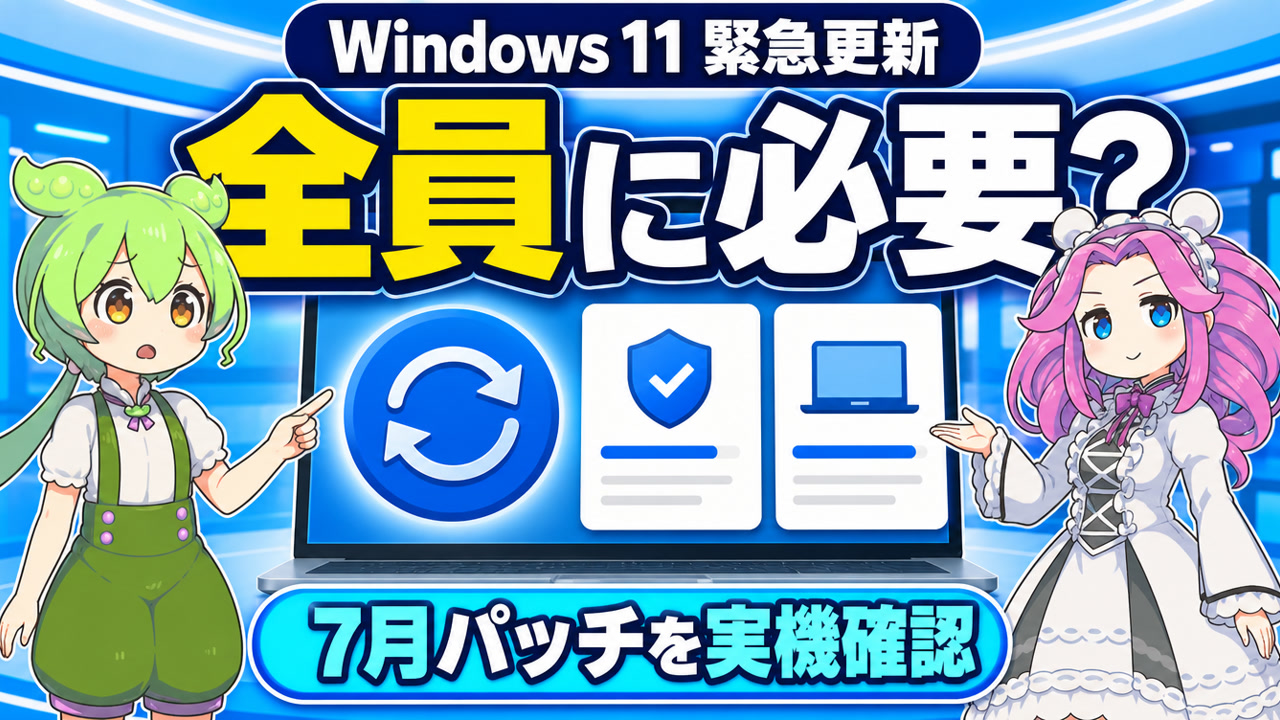
「Windows 11の緊急更新」と聞いて、何を入れればよいのか分からない。7月18日の追加更新も全員に必要? そんな疑問を、公式情報とWindows 11実機の確認結果で整理します。
▶ ずんだもんと四国めたんが動画で実機確認
動画は「緊急」の中身と3つの確認を会話で追えます。ビルド番号や公式リンクを見ながら確認したい方は、このまま下へ進んでください。

緊急なら、検索で出てきたKBを全部入れた方がいい?

全部ではないよ。本体更新と、特定の端末だけに出る追加更新を分けて確認しよう。
Windows Updateを開き、最新の状態かを確認します。24H2・25H2の7月累積更新はKB5101650です。通常はWindows Updateから自動配信されます。
KB5121767は、Intel IPFを使う一部のDell端末向けです。表示も不具合もないPCが、手動で探して入れるものではありません。
IPAは2026年7月15日、Microsoft製品の脆弱性対策について緊急情報を公開しました。理由は、公開時点で悪用が確認された脆弱性が含まれていたためです。
| 識別番号 | 対象 | 家庭用Windows 11との関係 |
|---|---|---|
| CVE-2026-56155 | Active Directory Federation Services(AD FS) | 主に組織の認証基盤。家庭のWindows 11そのものとは別製品 |
| CVE-2026-56164 | Microsoft SharePoint Server | 主に組織のサーバー。家庭用PCの標準機能ではない |
ここで「家庭用PCは無関係」と終えるのも、「すべての追加パッチを入れる」と考えるのも極端です。Windows 11自体にも7月のセキュリティ修正が配信されているため、家庭では標準のWindows Updateが現在どこまで進んでいるかを確認します。
Microsoftの公開情報では、2026年7月のWindows 11向け累積更新KB5101650を適用した時の目安は次のとおりです。
| Windows 11の版 | 7月更新後のOSビルド | 確認する場所 |
|---|---|---|
| 25H2 | 26200.8875 | winverのOSビルド |
| 24H2 | 26100.8875 | winverのOSビルド |
このPCのWindows Updateイベントには、7月15日にダウンロードが失敗した記録が2件残っていました。しかし、現在のwinverは25H2・26200.8875です。つまり、途中の失敗記録だけを見て「今も未更新」とは判断できません。
更新は、通信、空き容量、再起動待ちなどで一度失敗し、その後の再試行で完了することがあります。見る順番は、過去の赤い履歴よりも現在のWindows Update表示と現在のOSビルドです。
失敗した履歴が一つでもあったら、手動でKBを探すんじゃないの?
先に現在の状態を見るよ。標準の更新で完了しているなら、知らない配布サイトを探す必要はない。
スタートメニューから「設定」を開き、左側の「Windows Update」を選びます。
「更新プログラムのチェック」を押します。「ダウンロード中」「インストール中」なら、その処理を完了させます。
「最新の状態です」と表示されるか、再起動が必要か、エラーが残っているかを確認します。更新履歴だけでなく、画面上部の現在状態を見てください。
「再起動が必要です」と表示されている場合、ダウンロードが終わっていても更新は完了していません。作業中のファイルを保存し、PCを再起動します。
再起動後は、もう一度Windows Updateを開きます。一つの更新が終わった後に、次の更新が表示される場合があるためです。チェック → 再起動 → 再チェックを一組にすると取りこぼしを減らせます。
検索結果の「winver コマンドの実行」を開きます。Web検索ではなく、Windowsに入っている確認画面です。
25H2なら26200.8875、24H2なら26100.8875が7月更新後の目安です。より大きい数字なら、さらに新しい累積更新が入っている可能性があります。
Windows 10や別のWindows 11バージョンが表示された場合、25H2の数字をそのまま当てはめません。MicrosoftのWindowsリリース正常性ページで、自分の版を選びます。
2026年7月18日に公開されたKB5121767は、通常の月例累積更新とは目的が異なります。Microsoftは、Intel Innovation Platform Framework(IPF)を使う一部のDell端末で、性能、消費電力、システムの動作に影響する問題へ対応する更新と説明しています。
| PCの状態 | 行動 |
|---|---|
| Dellではない/Windows Updateに表示されない/該当する不具合がない | 手動で探して入れない。本体のWindows Update確認を優先 |
| 対象のDell端末で、Windows Updateに追加更新が案内される | 型番と案内を確認し、Windows Updateから適用 |
| 対象か分からないが、性能や電源動作の不具合がある | Dellの型番別サポート情報とMicrosoftのKB5121767を確認 |
Microsoftは、影響がない端末では対応不要としています。「新しいKB番号だから全員が入れる」という種類ではありません。
会社や学校のPCでは、管理側が配信タイミングを制御している場合があります。個人判断で更新ファイルを持ち込まず、管理者の案内を優先してください。
更新は通常データを残して進みますが、重要な写真や仕事のファイルをPC一台だけに置かないことが基本です。外付けドライブ、クラウド、別PCなど、自分が復元できる方法を一つ用意してください。
以下は広告・PRを含みます。Windows Update自体は無料で、追加ソフトの購入は必須ではありません。バックアップやセキュリティ製品を比較したい場合だけ確認してください。
通常の家庭用Windows 11では、まずWindows Updateを使います。現在の更新画面とビルドが正常なら、別サイトから手動で探す必要はありません。
履歴だけでは現在の状態を判断できません。再試行で成功している場合があります。Windows Updateの現在表示とwinverのビルドを確認してください。
戻しません。累積更新では、その後の更新でビルド番号が大きくなります。最新の状態と表示されているか、公式の更新履歴に自分のビルドがあるかを確認します。
Dellの対象端末でない、または影響を受けない場合は、手動で探す更新ではありません。本体のWindows Updateを最新にすることを優先してください。
作業中のデータを保存し、無理のない時間に行います。ただし「再起動が必要です」を長く放置すると、更新が完了しないため、当日中など時間を決めて実行してください。
Windows Updateは、突然表示した電話番号へ電話させて修理代を要求しません。ブラウザに警告音と電話番号が出た場合は、その警告は本物?電話番号で見抜くサポート詐欺を確認してください。
PCだけでなく、スマホ、家庭のWi-Fi、スマートテレビまで一度に確認するなら、スマホ・Wi-Fi・IoTを守る総合ガイドへ進んでください。
まずスタートメニューから「設定」を開き、Windows Updateの現在表示を確認してください。次に再起動、最後にwinver。この3つなら、ニュースの「緊急」に振り回されず、自分のPCが今どこまで進んでいるかを確認できます。
本記事は2026年7月22日時点の公式情報に基づきます。管理されたPCでは組織の運用方針を優先してください。