海外から日本の動画・ネット銀行を安全に使う方法|日本向けVPNの選び方と注意点
安全に生きたい編集部
安全に生きたい

🛡️ この記事について:「情報処理安全確保支援士」(IPA認定 国家資格)保有者が執筆・一次情報を確認しています。参照先は警察庁・IPA・消費者庁など公的情報を優先。 → 編集方針・運営者情報
📂このテーマの総合ガイド:スマホ・Wi-Fi・IoTの安全ガイド を見る →広告・PRを含みます。この記事にはアフィリエイトリンクが含まれます。掲載内容は編集方針に基づいて作成していますが、価格・在庫・キャンペーン内容はリンク先で最新情報を確認してください。

家のWi-Fiルーターのセキュリティって、買ったときのままで大丈夫なの?

買ったままは危険です。初期パスワードは攻撃者に知られています。10分で完了するセキュリティ設定を今すぐやりましょう。
🚨 今すぐ確認:このルーターは危険です
ルーターの管理画面(通常 192.168.1.1 または 192.168.0.1)にアクセスして、管理者パスワードを変更します。
✅ 管理者パスワード変更手順
ファームウェアはルーターのOS。脆弱性が発見されると攻撃の踏み台になります。月1回確認する習慣をつけましょう。
✅ ファームウェア更新手順
💡 ルーターの買い替え目安
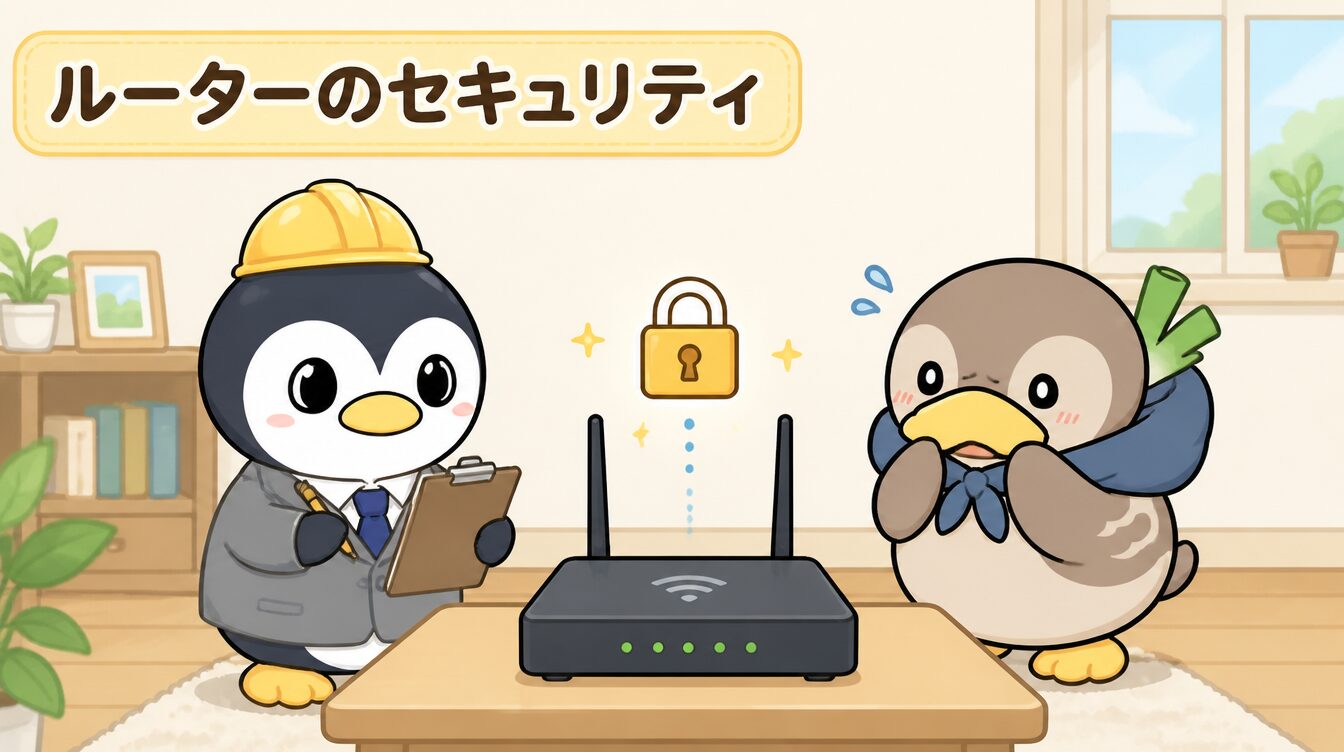
家庭用Wi-Fiルーターは、家中のすべての機器がインターネットとつながるための「玄関」です。スマホ、パソコン、テレビ、ゲーム機、スマート家電——あらゆる通信がここを通ります。だからこそ、ルーターが乗っ取られると、被害は一台の機器にとどまらず、家全体に及びます。
乗っ取られたルーターでは、通信の盗み見や、偽サイトへの誘導(DNSの書き換え)が行われる恐れがあります。さらに、あなたの家のルーターが、サイバー攻撃の「踏み台」として悪用され、知らないうちに攻撃へ加担させられるケースも実際に起きています。古いルーターの脆弱性を狙った大規模な乗っ取りは、世界中で確認されており、家庭も無関係ではありません。「うちには盗まれるものなんてない」ではなく、「家の通信の玄関を守る」という意識が大切です。
ルーターの設定と聞くと難しそうですが、最初の一歩は「設定画面を開く」ことだけです。多くのルーターは、Wi-Fiにつながったスマホやパソコンのブラウザで、本体ラベルに書かれたアドレス(192.168.1.1など)を入力すると設定画面が開きます。最近の機種なら、メーカーの専用アプリから開ける場合も多く、こちらの方が簡単です。
ログインに必要な初期のユーザー名とパスワードも、本体側面や底面のラベル、または説明書に記載されています。設定画面にさえ入れれば、管理パスワードの変更も、ファームウェア更新も、画面の案内に沿って進められます。機種ごとの詳しい手順は「機種名+設定画面」で検索すると、メーカーの公式ガイドが見つかります。最初の5分のハードルさえ越えれば、あとは難しくありません。
ルーターは「壊れるまで使う」家電と思われがちですが、セキュリティの観点では寿命があります。メーカーのサポートが終了した機種は、新しい脆弱性が見つかっても修正されず、使い続けるほど危険が増していきます。
💡 買い替えを検討すべきサイン
買い替えるなら、Wi-Fi 6以降に対応し、自動アップデート機能のある機種がおすすめです。設定アプリが使いやすいメーカーを選ぶと、今回紹介したセキュリティ設定も簡単に行えます。数千円〜1万円台の投資で「家の玄関」が新しくなると考えれば、決して高くはありません。
❓ よくある質問
Q. 賃貸備え付けのルーターはどうすれば?
A. 管理会社に管理者パスワードや更新状況を確認しましょう。設定変更が許可されない場合、自分のルーターを追加する方法もあります。
Q. 中継機やメッシュWi-Fiも対策が必要?
A. はい。中継機・メッシュの子機も同じくファームウェア更新と強いパスワードが必要です。親機とまとめて点検しましょう。
Q. 設定を変えたら家族のスマホがつながらなくなりました。
A. Wi-Fiパスワードを変えた場合は、各端末で新パスワードの再入力が必要です。家族に周知してから変更するとスムーズです。
ルーターなんて、つながってさえいれば触らなくていいと思ってたよ…。
それが一番危ないパターンなんです。ルーターは「家のネットの玄関」。初期パスワードのまま・更新放置は、玄関の鍵を開けっぱなしにしているのと同じです。設定画面を開く最初の5分だけ頑張れば、あとは年に数回の確認でOK。今日、本体のラベルを見るところから始めましょう。
次に読みたい記事
フリーWi-Fiのセキュリティリスクと安全な使い方
外出先のWi-Fiにはルーターとは別のリスクがあります。
次に読みたい記事
アカウントセキュリティ総点検チェックリスト
ルーター設定後はアカウントのセキュリティも見直しましょう。